Ce tableur Excel est conçu pour le suivi des dépenses événementielles. Il centralise, pour chaque événement, les montants prévus, constatés et payés ainsi que les échéances, les écarts et les sommes restant à régler.
Le classeur comprend une feuille de synthèse, un tableau détaillé des dépenses et une feuille de paramètres. Il permet ainsi d’organiser le pilotage budgétaire de plusieurs événements sans remplacer les contrôles comptables, fiscaux ou juridiques applicables.
Ce que ce tableau aide à suivre
- Centraliser les dépenses prévues, constatées et payées de plusieurs événements.
- Comparer le budget global aux montants enregistrés pour l’événement sélectionné.
- Repérer les écarts, les échéances dépassées et les sommes restant à payer.
- Analyser les dépenses par catégorie dans une synthèse qui exclut les lignes annulées.
Contenu du classeur
Commencer à l’utiliser
Configurer les événements
Dans la feuille « Paramètres », adaptez la date de référence, les statuts, les catégories et les taux de TVA, puis renseignez chaque événement avec son budget global TTC.
Enregistrer les dépenses
Dans la feuille « Dépenses », utilisez les cellules de saisie pour indiquer l’événement, les dates, la catégorie, la description, le prestataire, le statut, les montants et les références utiles.
Mettre à jour les montants
Complétez le montant HT constaté, le taux de TVA et le montant payé. Conservez les colonnes calculées afin que le TTC constaté, l’écart, le reste à payer et l’alerte soient déterminés par les formules existantes.
Analyser la synthèse
Sélectionnez un événement dans la liste de la feuille « Synthèse » pour consulter son budget, ses dépenses, son taux consommé et sa ventilation par catégorie.
Organisation du fichier de suivi des dépenses
Le classeur repose sur trois feuilles. « Synthèse » présente les indicateurs de l’événement sélectionné, « Dépenses » contient le détail des postes et « Paramètres » regroupe les listes, la date de référence et les budgets globaux TTC.
La liste déroulante de la synthèse est alimentée par les événements enregistrés dans les paramètres. Chaque ligne de dépense peut ainsi être rattachée au bon projet.
Informations et calculs du tableau des dépenses
Le tableau « tblDepenses » couvre actuellement les lignes 4 à 123, soit 120 lignes préconfigurées. Il comprend l’identifiant, l’événement, les dates, la catégorie, la description, le prestataire, le statut, les montants, l’échéance, la référence de pièce, l’alerte et le commentaire.
Le montant TTC constaté est calculé à partir du montant HT et du taux de TVA. L’écart compare le TTC constaté au montant prévu, tandis que le reste à payer correspond au TTC constaté diminué du montant payé, sans résultat négatif.
Lecture de la synthèse par événement
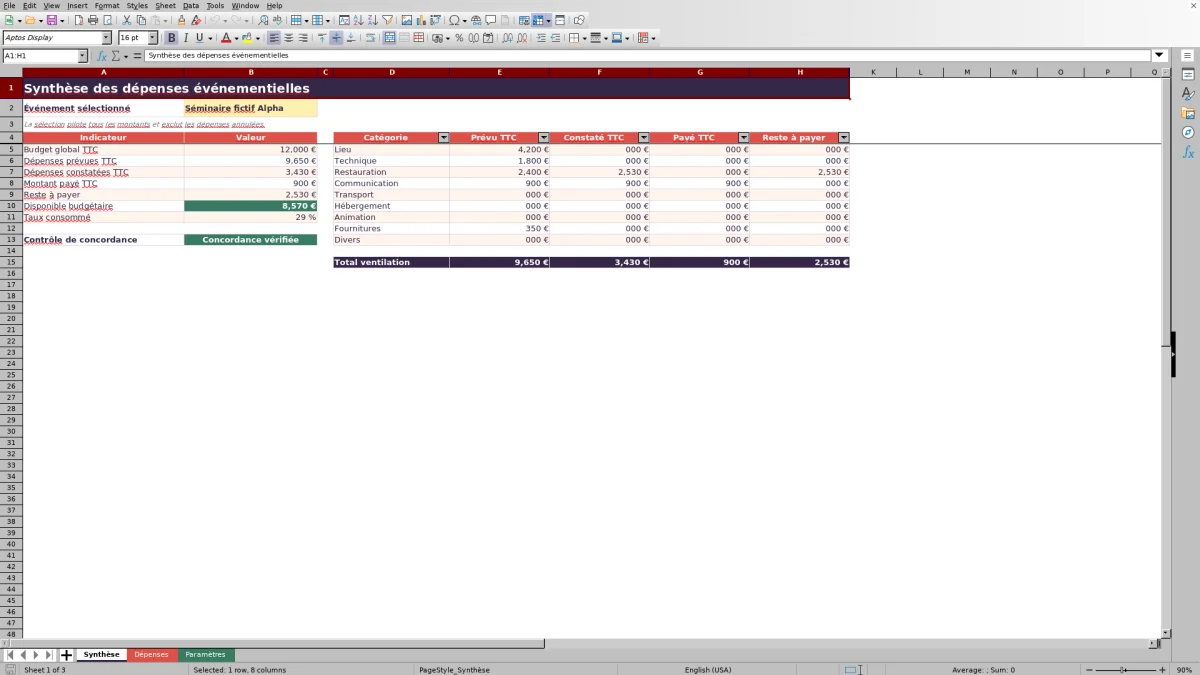
La synthèse affiche le budget global TTC, les dépenses prévues et constatées, le montant payé, le reste à payer, le disponible budgétaire et le taux consommé. Elle ventile également les montants selon les catégories enregistrées dans les paramètres.
Les dépenses annulées sont exclues de ces calculs. Le contrôle de concordance permet de rapprocher les indicateurs globaux et la ventilation présentée.
Cas pratique avec l’exemple fictif du classeur
Cas pratique : l’événement fictif « Séminaire fictif Alpha » possède un budget global TTC de 12 000 €. La dépense DEP-001 prévoit 4 200 € TTC pour une location d’espace fictive, soit 35 % de ce budget à elle seule, avant prise en compte des autres lignes.
Comme cette ligne porte le statut « Prévue » et ne contient pas encore de montant HT constaté ni de taux de TVA renseigné, son TTC constaté et son reste à payer ne sont pas calculés. L’exemple montre la transition entre une estimation budgétaire et une dépense effectivement constatée.
Erreurs fréquentes et solutions dans Excel
- Si un événement n’apparaît pas dans une liste, ajoutez-le dans le tableau des événements de la feuille « Paramètres » avec son budget.
- Si le TTC constaté reste vide, vérifiez que le montant HT et le taux de TVA sont tous les deux renseignés.
- Si le reste à payer ne s’affiche pas, contrôlez d’abord la présence du TTC constaté, puis celle du montant payé.
- Si une alerte d’échéance paraît incorrecte, vérifiez l’échéance, le solde restant et la date de référence définie dans « Paramètres ».
- Si une dépense ne doit plus compter dans la synthèse, utilisez le statut « Annulée » prévu dans le fichier.
Comparaison des montants prévus, constatés et payés
Les indicateurs ne sont pas interchangeables : chacun correspond à une étape différente du suivi financier.
| Indicateur | Signification | Origine dans la feuille Dépenses | Traitement |
|---|---|---|---|
| Prévu TTC | Estimation TTC du poste | Montant prévu TTC | Saisi par l’utilisateur |
| Constaté TTC | Montant TTC établi à partir du constaté | Montant HT constaté et taux de TVA | Calculé automatiquement |
| Payé TTC | Somme déjà réglée | Montant payé TTC | Saisi par l’utilisateur |
| Reste à payer | Part du constaté qui n’est pas encore réglée | TTC constaté diminué du montant payé | Calculé automatiquement sans valeur négative |
Périmètre et limites du modèle
Les événements, montants et descriptions déjà présents sont des exemples fictifs à remplacer ou à confirmer. Les catégories proposées couvrent notamment le lieu, la technique, la restauration, la communication, le transport, l’hébergement, l’animation, les fournitures et les dépenses diverses.
Le fichier ne contient aucun graphique. Les taux de TVA doivent être adaptés au contexte de chaque dépense, et les budgets constituent des hypothèses internes de pilotage sans garantie contractuelle.
Questions fréquentes
Comment suivre plusieurs événements dans le même fichier Excel ?
Ajoutez chaque événement et son budget global TTC dans la feuille « Paramètres », puis sélectionnez l’événement correspondant sur chaque ligne de la feuille « Dépenses ». La synthèse permet ensuite d’afficher un événement à la fois.
Le reste à payer est-il calculé automatiquement ?
Oui. Dès que le montant TTC constaté est disponible, le classeur en déduit le montant payé. La formule empêche le reste à payer de devenir négatif.
Les dépenses annulées sont-elles incluses dans la synthèse ?
Non. Les formules de la feuille « Synthèse » excluent les lignes dont le statut est « Annulée ».
Comment fonctionne l’alerte d’échéance dépassée ?
L’alerte apparaît lorsque l’échéance est antérieure à la date de référence et qu’un montant reste à payer. Elle ne s’affiche pas pour une dépense annulée.
Comment le montant TTC constaté est-il obtenu ?
Le fichier applique le taux de TVA sélectionné au montant HT constaté, puis arrondit le résultat à deux décimales. Les taux proposés doivent être vérifiés et adaptés à la dépense.
Le modèle contient-il des graphiques budgétaires ?
Non. Le classeur réel présente les résultats sous forme d’indicateurs et de ventilation par catégorie, sans graphique.
À propos des auteurs

Aline BressonOrganisation événementielle et parcours d’utilisation

Julien MoreauStructure des classeurs et lecture des calculs