Ce tableur Excel sert à suivre le coût par participant d’un événement professionnel. Il centralise les paramètres budgétaires, les dépenses, les inscriptions et les présences afin de distinguer le coût estimé par personne confirmée du coût réel par personne présente.
Le classeur comprend les feuilles Synthèse, Paramètres, Dépenses et Participants. Les exemples enregistrés sont des données fictives et les participants sont représentés uniquement par des identifiants anonymes, sans nom ni coordonnée.
Ce que ce tableau aide à suivre
- Distinguer le coût estimé par confirmé du coût réel par présent
- Suivre le budget restant par rapport au budget maximal
- Repérer les dépenses et les inscriptions nécessitant une correction
- Centraliser les paramètres, les dépenses et les présences dans un même classeur
Contenu du classeur
Commencer à l’utiliser
Paramétrer l’événement
Dans la feuille Paramètres, remplacer l’exemple fictif par le nom, la date, le budget maximal, le coût cible, la tolérance et le nombre cible. Les cellules modifiables sont distinguées des calculs automatiques par le repère visuel du fichier.
Saisir les dépenses
Ajouter une ligne par poste dans la feuille Dépenses, puis renseigner la catégorie, le libellé, la date, le statut et les montants. Ne pas remplacer les colonnes calculées Montant retenu, Écart et Alerte.
Mettre à jour les participants
Utiliser un identifiant anonyme unique par inscription, choisir le statut, puis indiquer Oui ou Non dans la colonne Présence lorsque cette information est connue.
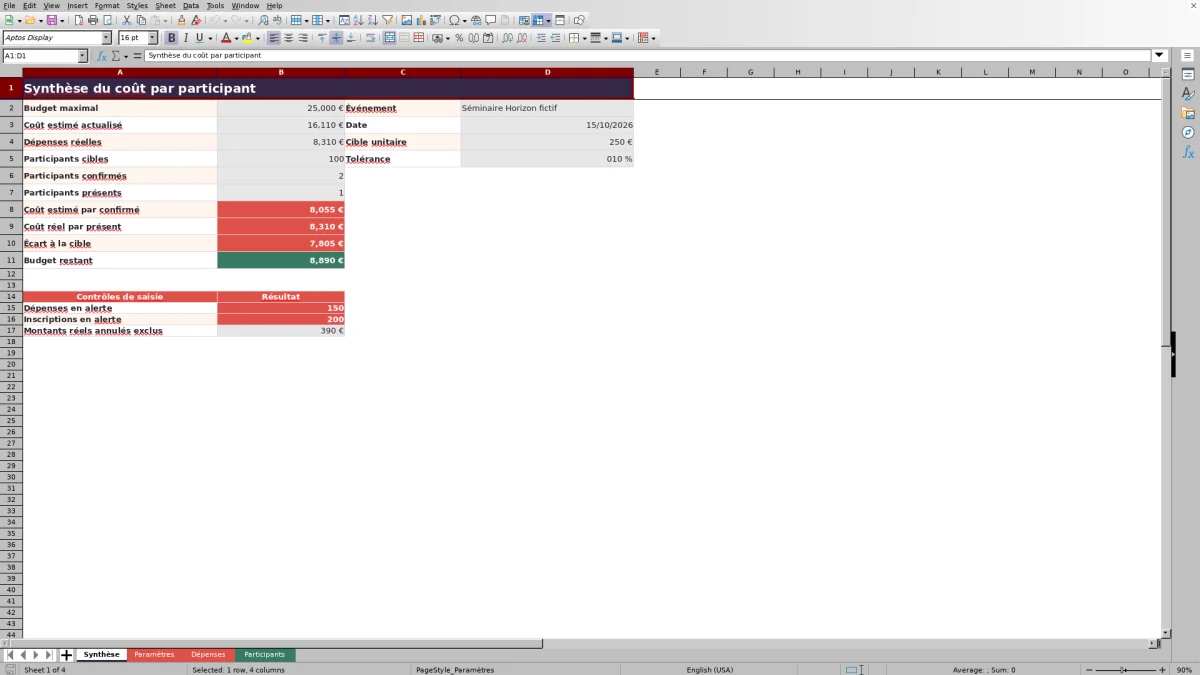
Contrôler la synthèse
Consulter les coûts unitaires, le budget restant et les compteurs d’alertes. Corriger les lignes signalées avant d’utiliser les résultats pour le bilan de l’événement.
Comprendre le coût par participant dans Excel
Le classeur calcule deux mesures complémentaires. Le coût estimé par confirmé correspond à la somme des montants retenus divisée par le nombre d’inscriptions au statut Confirmé. Le coût réel par présent divise les montants réels des dépenses non annulées par le nombre de personnes à la fois confirmées et marquées présentes.
Cette séparation évite de comparer un budget encore prévisionnel à un effectif final sans préciser le périmètre du calcul. Lorsqu’un dénominateur vaut zéro, la formule concernée renvoie une cellule vide.
Définir les paramètres de l’événement
La feuille Paramètres contient le nom et la date de l’événement, le budget maximal, le coût cible par participant, la tolérance de dépassement et le nombre cible de participants. Elle fournit également les listes utilisées dans les validations des autres feuilles.
Le fichier présente comme exemple le Séminaire Horizon fictif, prévu le 15 octobre 2026, avec un budget maximal de 25 000 €, une cible de 250 € par participant, une tolérance de 10 % et un objectif de 100 participants. Ces valeurs fictives sont à remplacer pour une utilisation réelle.
Suivre les dépenses prévues et réelles
La feuille Dépenses propose 150 lignes préparées, de la ligne 4 à la ligne 153. Chaque dépense peut comporter un identifiant, une catégorie, un libellé, une date prévue, un statut, un montant prévu, un montant réel et un commentaire.
Le montant retenu vaut zéro pour une dépense annulée. Pour une autre dépense, il reprend le montant réel lorsqu’il existe, sinon le montant prévu. L’écart correspond au montant réel diminué du montant prévu lorsque les deux montants sont renseignés. Les saisies négatives sont refusées par la validation des cellules de montant.
Compter les confirmés et les présents
La feuille Participants comporte 200 lignes préparées, de la ligne 4 à la ligne 203. Elle utilise des identifiants anonymes et permet de renseigner la catégorie de public, le statut Confirmé, En attente ou Annulé, la présence Oui ou Non, la date d’inscription et un commentaire.
La Synthèse compte comme confirmé chaque enregistrement portant le statut Confirmé. Une personne est comptée comme présente uniquement lorsque son statut est Confirmé et que sa présence vaut Oui. Les inscriptions annulées ou en attente ne sont donc pas incluses dans les coûts unitaires correspondants.
Cas pratique interprété à partir des exemples fictifs
Dans le cas fictif du classeur, un budget de 25 000 € pour 100 participants correspond exactement à la cible de 250 € par personne. Cette cohérence constitue un point de départ budgétaire, mais le coût calculé évolue ensuite selon les dépenses retenues et le nombre réel de confirmés ou de présents.
La location de salle passe de 4 800 € prévus à 4 950 € réels, soit une hausse de 150 €, inférieure à la tolérance de 10 %. Le matériel audiovisuel passe de 2 400 € à 2 640 €, exactement au seuil de 10 % : la formule ne déclenche pas l’alerte, car elle teste un dépassement strict. Les supports imprimés passent de 650 € à 720 €, au-dessus du seuil de 715 €, ce qui déclenche l’alerte Dépassement. Cette interprétation porte sur les exemples visibles et n’extrapole pas un total global.
Comparer le coût estimé et le coût réel
Les deux ratios n’utilisent ni le même montant ni le même effectif. Le tableau suivant précise leur portée sémantique.
| Indicateur | Numérateur | Dénominateur | Interprétation |
|---|---|---|---|
| Coût estimé par confirmé | Somme des montants retenus | Participants au statut Confirmé | Projection actualisée combinant les montants réels disponibles et, à défaut, les montants prévus |
| Coût réel par présent | Somme des montants réels non annulés | Participants confirmés avec une présence Oui | Mesure du coût effectivement saisi pour chaque personne comptée comme présente |
L’écart à la cible de la Synthèse compare le coût estimé par confirmé à la cible unitaire définie dans Paramètres. Il ne compare pas directement le coût réel par présent à cette cible.
Erreurs de saisie et solutions prévues
La feuille Dépenses signale un montant manquant lorsque les montants prévu et réel sont absents, un montant réel manquant lorsqu’une dépense payée n’a pas de valeur réelle, et un dépassement lorsque le réel excède le prévu augmenté de la tolérance. Une dépense annulée est exclue du calcul retenu, tandis que son éventuel montant réel apparaît séparément dans le contrôle de la Synthèse.
La feuille Participants détecte les identifiants en doublon, une présence Oui associée à une inscription annulée et, après la date de l’événement, une présence non renseignée pour une inscription confirmée. Il faut corriger les alertes, vérifier les statuts et compléter les montants ou présences avant d’interpréter les indicateurs définitifs.
Questions fréquentes
Comment calculer le coût par participant d’un événement dans Excel ?
Il faut diviser le montant correspondant au périmètre étudié par l’effectif associé. Dans ce classeur, le coût estimé actualisé est divisé par les participants confirmés, tandis que les dépenses réelles non annulées sont divisées par les participants confirmés et présents.
Quelle différence existe-t-il entre un participant confirmé et un participant présent ?
Un participant confirmé possède le statut Confirmé dans la feuille Participants. Il est considéré comme présent uniquement si la colonne Présence contient également Oui. Les deux effectifs servent donc à des indicateurs différents.
Comment les dépenses annulées sont-elles traitées ?
Une dépense au statut Annulé reçoit un montant retenu de zéro et n’entre pas dans les dépenses réelles utilisées pour le coût par présent. Si un montant réel a malgré tout été saisi, il est totalisé séparément dans le contrôle Montants réels annulés exclus.
Que se passe-t-il lorsqu’un montant réel n’est pas encore connu ?
Pour une dépense non annulée, le montant prévu devient le montant retenu lorsque le montant réel est vide. Il participe alors au coût estimé actualisé, mais pas au total des dépenses réelles.
Pourquoi un coût par participant peut-il rester vide ?
Le coût estimé par confirmé reste vide lorsqu’aucune inscription n’est confirmée. Le coût réel par présent reste vide lorsqu’aucune personne n’est à la fois confirmée et marquée présente, ce qui évite une division par zéro.
À propos des auteurs

Aline BressonOrganisation événementielle et parcours d’utilisation

Julien MoreauStructure des classeurs et lecture des calculs