Ce tableur Excel organise le suivi des notes de frais engagées par une équipe pour un événement précis. Ses quatre feuilles couvrent la saisie des dépenses, l’imputation des avances, les paramètres de l’événement et la consultation des indicateurs de synthèse.
Le fichier sert à contrôler les justificatifs, les seuils internes, les délais et les doublons tout en calculant les montants à rembourser. Il reste un outil à usage interne : les données fictives de démonstration doivent être remplacées et le classeur ne constitue pas un document comptable, fiscal ou juridique.
Ce que ce tableau aide à suivre
- Centraliser les dépenses engagées par les membres de l’équipe événementielle
- Distinguer les montants saisis, soumis, validés, refusés et remboursables
- Rapprocher les avances versées des montants imputés sur les dépenses
- Repérer les justificatifs manquants, les seuils dépassés, les retards et les doublons
Contenu du classeur
Commencer à l’utiliser
Configurer l’événement
Paramètres essentiels : remplacez le code, le nom, les dates, le budget interne, le délai cible et les marges de dates dans la feuille « Paramètres ».
Enregistrer les avances
Avances versées : saisissez un identifiant, le code événement, l’ID équipe, la date, le montant, le statut et, si nécessaire, un commentaire dans la feuille « Avances ».
Saisir chaque dépense
Une ligne par note : complétez les cellules modifiables de la feuille « Dépenses », puis renseignez le montant retenu, l’avance imputée et la date de décision lors du traitement.
Contrôler la synthèse
Vérification finale : examinez les alertes, les remboursements, les avances non soldées, l’écart au budget et le récapitulatif par catégorie avant de clôturer le suivi.
Organisation du classeur de suivi événementiel
Le classeur comprend quatre feuilles complémentaires. « Dépenses » centralise les notes de frais, « Avances » suit les sommes versées aux équipes, « Paramètres » contient les informations et listes internes, tandis que « Synthèse » restitue les principaux montants. Les exemples portant le préfixe « DEMO- » et le nom d’événement fictif doivent être supprimés ou remplacés avant utilisation.
Paramétrage de l’événement et des règles internes
La feuille « Paramètres » rassemble le code et le nom de l’événement, ses dates, le budget interne, le délai cible de traitement et les marges admises avant et après l’événement. Elle contient également dix emplacements de catégorie, leurs seuils facultatifs, deux modes de paiement, les choix de justificatif et les statuts disponibles.
Les dates saisies dans les feuilles opérationnelles doivent rester dans la période obtenue en appliquant les marges configurées aux dates de l’événement. Les seuils servent uniquement de repères internes et ne représentent pas des plafonds réglementaires.
Saisie des dépenses et contrôles automatiques
La table « tblDepenses » couvre les lignes 4 à 123. Chaque ligne peut recevoir un ID de note, le code événement, un ID équipe, une date, une catégorie, un objet, un mode de paiement, un montant TTC, l’état du justificatif, une date de soumission et un statut. Le montant retenu, l’avance imputée, la date de décision et le commentaire complètent le traitement.
Les colonnes P à T calculent le montant à rembourser et signalent un justificatif absent, un seuil interne dépassé, un délai cible dépassé ou un identifiant dupliqué. Pour un paiement personnel validé, le remboursement correspond au montant retenu diminué de l’avance imputée, sans pouvoir devenir négatif.
Suivi des avances et de leur imputation
La table « tblAvances » couvre les lignes 4 à 103. Le total imputé additionne les montants affectés dans la feuille « Dépenses » pour une même combinaison de code événement et d’ID équipe. Le solde est obtenu en retranchant ce total du montant avancé.
La synthèse additionne comme avances non soldées les soldes dont le statut est différent de « Clôturée ». La mise à jour du statut est donc nécessaire lorsque le traitement d’une avance est terminé.
Lecture de la synthèse budgétaire
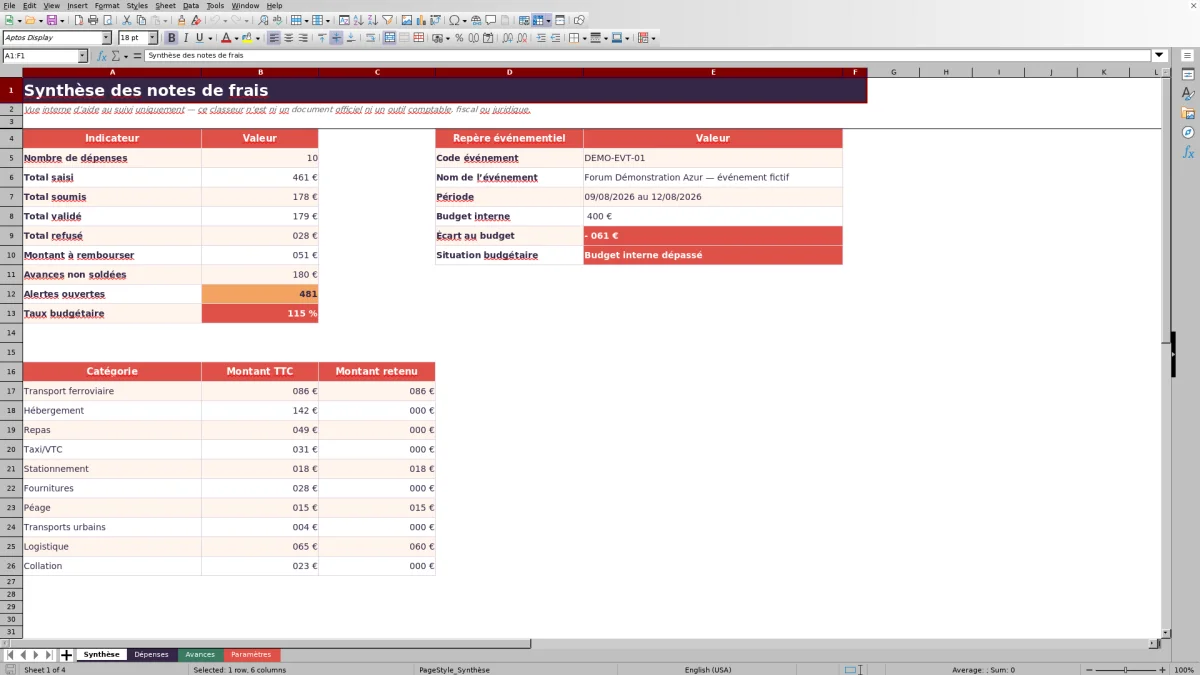
La feuille « Synthèse » présente le nombre de dépenses, le total TTC saisi, le total au statut « Soumise », le montant retenu des dépenses validées, le total TTC refusé, le montant à rembourser, les avances non soldées et le nombre d’alertes ouvertes. Elle compare également le total saisi au budget interne.
Le récapitulatif par catégorie distingue les montants TTC des montants retenus. Le fichier ne contient aucun graphique : la lecture repose sur des indicateurs et des tableaux calculés.
Cas pratique interprété à partir des données fictives
Transport validé : la note fictive DEMO-NDF-001 présente un montant retenu de 86,40 €, payé personnellement, avec 40 € d’avance imputée. La formule produit donc un montant à rembourser de 46,40 €.
Contrôles ciblés : la dépense d’hébergement de 142 € dépasse le seuil interne fictif de 120 €. La dépense de repas de 48,60 € ne dépasse pas son seuil de 50 €, mais son justificatif est indiqué comme absent et déclenche l’alerte correspondante.
Erreurs courantes et solutions
- Conserver les lignes « DEMO- » fausse la lecture du dossier réel : remplacez-les ou supprimez leurs données de saisie.
- Réutiliser un ID de note déclenche le contrôle de doublon : attribuez un identifiant unique à chaque dépense.
- Saisir une date hors des marges configurées provoque un refus de validation : corrigez la date ou vérifiez les paramètres de période.
- Utiliser une version d’Excel incompatible avec XLOOKUP peut empêcher le calcul de l’alerte de seuil : ouvrez le fichier dans une version compatible ou adaptez la formule de la colonne R.
- Dépasser 120 dépenses ou 100 avances laisse les nouvelles lignes hors des plages prévues : prolongez alors les formules, les validations et les références de synthèse.
Comparaison sémantique des quatre feuilles Excel
| Feuille | Fonction principale | Données saisies | Résultats calculés |
|---|---|---|---|
| Paramètres | Définir le cadre de l’événement | Code, nom, dates, budget, délais, catégories et listes | Aucun calcul |
| Dépenses | Traiter les notes de frais | Dépense, justificatif, statut, décision et imputation | Remboursement et quatre contrôles |
| Avances | Suivre les fonds versés aux équipes | Avance, équipe, date, montant et statut | Total imputé et solde |
| Synthèse | Lire la situation globale | Aucune saisie opérationnelle | Totaux, alertes, budget et ventilation par catégorie |
Questions fréquentes
Quelles informations faut-il saisir pour une note de frais ?
Le fichier prévoit notamment un identifiant unique, le code événement, l’ID équipe, la date de dépense, la catégorie, l’objet, le mode de paiement, le montant TTC, la présence du justificatif, la date de soumission et le statut. Le montant retenu, l’avance imputée et la date de décision sont ajoutés pendant le traitement.
Le classeur signale-t-il les justificatifs manquants ?
Oui. Une alerte apparaît lorsque le montant TTC est renseigné et que le champ « Justificatif » contient la valeur « Non ».
Comment les avances sont-elles rapprochées des dépenses ?
Le rapprochement repose sur le code événement et l’ID équipe. Les montants inscrits dans la colonne « Avance imputée » des dépenses alimentent le total imputé et le solde de l’avance correspondante.
Comment le montant à rembourser est-il calculé ?
Pour une dépense validée payée personnellement, le montant à rembourser correspond au montant retenu diminué de l’avance imputée, avec un minimum de zéro. Un paiement par carte équipe ne génère pas de remboursement dans cette formule.
Peut-on suivre plusieurs événements dans le même fichier ?
Le classeur est configuré autour d’un code événement unique dans la feuille « Paramètres ». Les listes de validation des feuilles « Dépenses » et « Avances » renvoient à ce code ; le fichier est donc structuré pour un événement à la fois.
À propos des auteurs

Aline BressonOrganisation événementielle et parcours d’utilisation

Julien MoreauStructure des classeurs et lecture des calculs