Ce classeur Excel structure la comparaison interne de plusieurs scénarios de maintien ou de report d’un événement professionnel. Il permet de renseigner les dates, les formats, les hypothèses financières et la décision associée à chaque option, puis de suivre les tâches nécessaires dans une feuille dédiée.
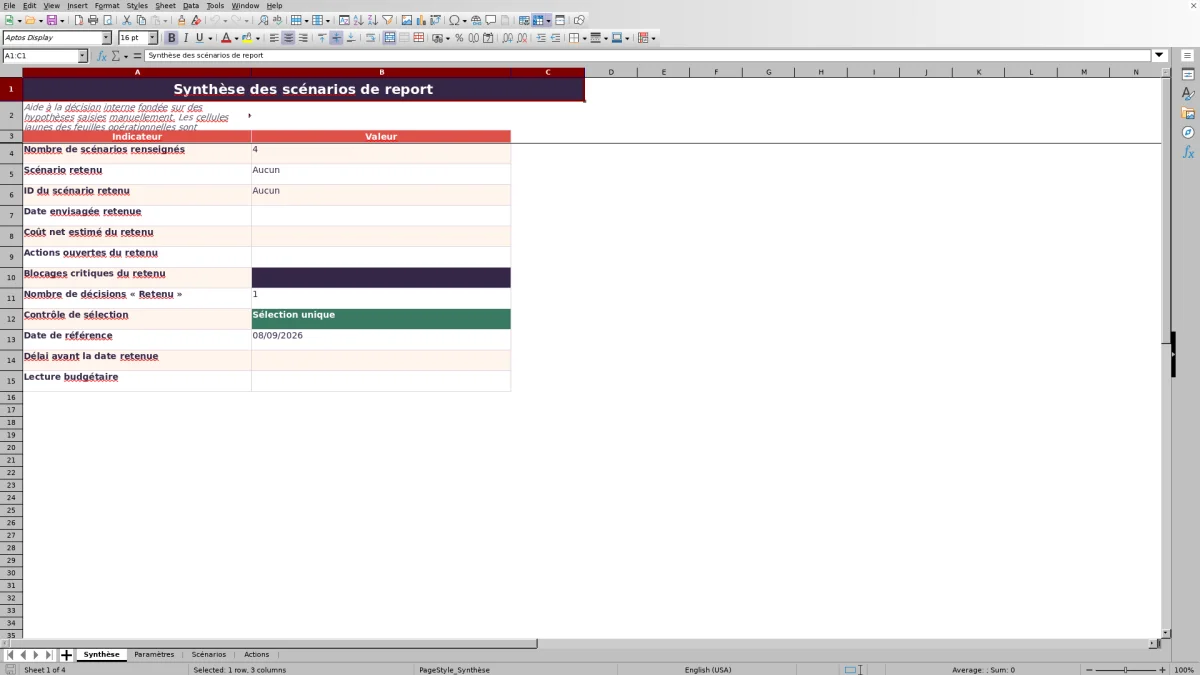
La feuille de calcul comprend quatre onglets complémentaires : Synthèse, Paramètres, Scénarios et Actions. Les montants et hypothèses sont saisis manuellement ; les exemples fournis sont des données fictives destinées à illustrer le fonctionnement du fichier.
Ce que ce tableau aide à suivre
- Centraliser les hypothèses de maintien et de report dans un même classeur.
- Comparer les dates, les coûts nets et les écarts au seuil budgétaire saisi.
- Relier chaque scénario aux actions, échéances, statuts et priorités correspondants.
- Contrôler qu’une seule option est retenue avant de partager la synthèse.
Contenu du classeur
Commencer à l’utiliser
Configurer les paramètres
Renseignez les paramètres communs dans les cellules B2 à B5 de la feuille Paramètres : date de référence, date initiale de l’événement, seuil budgétaire et délai minimal de préparation.
Décrire les scénarios
Dans la feuille Scénarios, attribuez un ID unique à chaque option, puis saisissez son libellé, sa date, son site ou format, ses coûts, ses économies estimées et un commentaire explicatif.
Planifier les actions
Dans la feuille Actions, rattachez chaque tâche à un ID de scénario et indiquez son domaine, son responsable fonctionnel, son échéance, son statut, sa priorité, sa dépendance éventuelle et son coût estimé.
Choisir et contrôler l’option
Attribuez la décision « Retenu » à un seul scénario, puis consultez la feuille Synthèse pour contrôler la sélection, la date envisagée, le coût net, les actions ouvertes et les blocages critiques.
Organisation du classeur de report d’événement
Le fichier repose sur quatre feuilles. Synthèse affiche les indicateurs liés à l’option retenue. Paramètres centralise les dates, le seuil budgétaire, le délai minimal et les listes de validation. Scénarios accueille jusqu’à 100 options dans la table tScenarios. Actions permet de suivre jusqu’à 200 tâches dans la table tActions.
Paramètres et données à saisir
Les cellules modifiables servent à adapter le classeur au contexte réel. Dans Paramètres, il faut vérifier la date de référence, la date initiale, le budget maximal indiqué et le délai minimal de préparation. Dans Scénarios, les champs manuels couvrent l’identifiant, le libellé, la date envisagée, le site ou format, les trois composantes financières, la décision et le commentaire.
Les validations contrôlent notamment l’unicité des identifiants, les montants positifs ou nuls et les listes de décisions. Une date envisagée renseignée ne peut pas être antérieure à la date initiale de l’événement.
Calculs et indicateurs d’aide à la décision
Le coût net correspond aux coûts engagés augmentés des frais de report, puis diminués des économies ou remboursements estimés. Le fichier calcule aussi l’écart entre ce résultat et la valeur de Paramètres!B4, ainsi que le nombre de jours entre la date initiale et la date envisagée.
Pour chaque scénario, les colonnes calculées comptent les actions ouvertes, les actions simultanément bloquées et critiques, et la proportion de lignes rattachées dont le statut est « Terminé ». La synthèse reprend ces indicateurs pour la ligne portant la décision « Retenu ».
Cas pratique interprété à partir des exemples fictifs
Les trois scénarios entièrement visibles illustrent une comparaison. Le maintien fictif affiche un coût net de 18 000 €, le report de novembre 26 500 € et le report de janvier 22 500 €. Dans le fichier, SC-FICT-03 est marqué « Retenu » avec une date envisagée au 19 janvier 2027.
En appliquant la formule existante au seuil de 25 000 €, ce scénario présente un écart de −2 500 €. Cette lecture reste illustrative : les montants doivent être remplacés ou confirmés par le responsable, et la signification exacte du seuil budgétaire doit être validée avant toute décision réelle.
Comparaison des scénarios d’exemple
| Scénario | Date envisagée | Coût net | Écart au seuil de 25 000 € | Décision |
|---|---|---|---|---|
| SC-FICT-01 — Maintien fictif | 20 octobre 2026 | 18 000 € | −7 000 € | À étudier |
| SC-FICT-02 — Report novembre fictif | 24 novembre 2026 | 26 500 € | +1 500 € | À étudier |
| SC-FICT-03 — Report janvier fictif | 19 janvier 2027 | 22 500 € | −2 500 € | Retenu |
Cette comparaison met en regard les dates, le coût net calculé, l’écart au seuil saisi et la décision enregistrée. Elle ne suffit pas à elle seule : les actions ouvertes et les blocages critiques doivent également être examinés.
Erreurs fréquentes et solutions
- Plusieurs lignes portent la décision « Retenu » : ramener la sélection à une seule ligne et contrôler le message affiché dans Synthèse.
- Le délai minimal est considéré comme automatiquement contrôlé : il est enregistré dans Paramètres!B5, mais aucune formule observée ne vérifie son respect ; il faut donc le vérifier manuellement ou adapter le fichier.
- Le seuil de B4 est interprété sans vérification : son libellé évoque un surcoût maximal, tandis que les formules le comparent au coût net. Il faut confirmer la règle métier avant utilisation.
- Les colonnes d’aide sont écrasées : préserver Scénarios!P:S et Actions!M:P, car elles alimentent les références et les listes de validation.
- La synthèse affiche une erreur sur une ancienne version d’Excel : vérifier la prise en charge de la fonction XLOOKUP utilisée dans les cellules B5 à B10.
Périmètre et limites du fichier Excel
Le classeur constitue une aide à la décision fondée sur des hypothèses saisies manuellement. Il ne contient ni lien externe, ni synchronisation, ni billetterie, ni graphique. Il ne remplace pas une validation financière, contractuelle, juridique ou fiscale.
La fiabilité des résultats dépend de la cohérence des identifiants entre Scénarios et Actions, de la mise à jour des statuts et de la confirmation des dates et montants. Les exemples SC-FICT et AC-FICT ne sont pas des références opérationnelles.
Questions fréquentes
À quoi sert ce scénario de report d’événement Excel ?
Il sert à comparer des hypothèses de maintien ou de report, à calculer leur coût net, à suivre les actions associées et à présenter dans une synthèse l’option marquée « Retenu ».
Combien de scénarios et d’actions peut-on renseigner ?
La structure actuelle prépare 100 lignes de scénarios dans tScenarios et 200 lignes d’actions dans tActions, sans compter les lignes d’en-tête.
Comment le coût net d’un scénario est-il calculé ?
Le coût net correspond aux coûts engagés auxquels sont ajoutés les frais de report, puis retranchées les économies ou les remboursements estimés.
Comment sélectionner le scénario final ?
Choisissez « Retenu » dans la colonne Décision d’une seule ligne de la feuille Scénarios. La feuille Synthèse indique si aucune option, une seule option ou plusieurs options ont été retenues.
Le délai minimal de préparation est-il contrôlé automatiquement ?
Non. Le paramètre existe dans la cellule Paramètres!B5, mais aucune formule observée ne compare automatiquement ce délai à la date envisagée. Son respect doit être vérifié séparément.
À propos des auteurs

Aline BressonOrganisation événementielle et parcours d’utilisation

Julien MoreauStructure des classeurs et lecture des calculs