Ce classeur Excel sert à structurer le suivi opérationnel d’un événement. Sa feuille principale réunit les actions, responsables fonctionnels, dates, statuts, priorités, dépendances, budgets et commentaires dans une table comportant 100 lignes préparées.
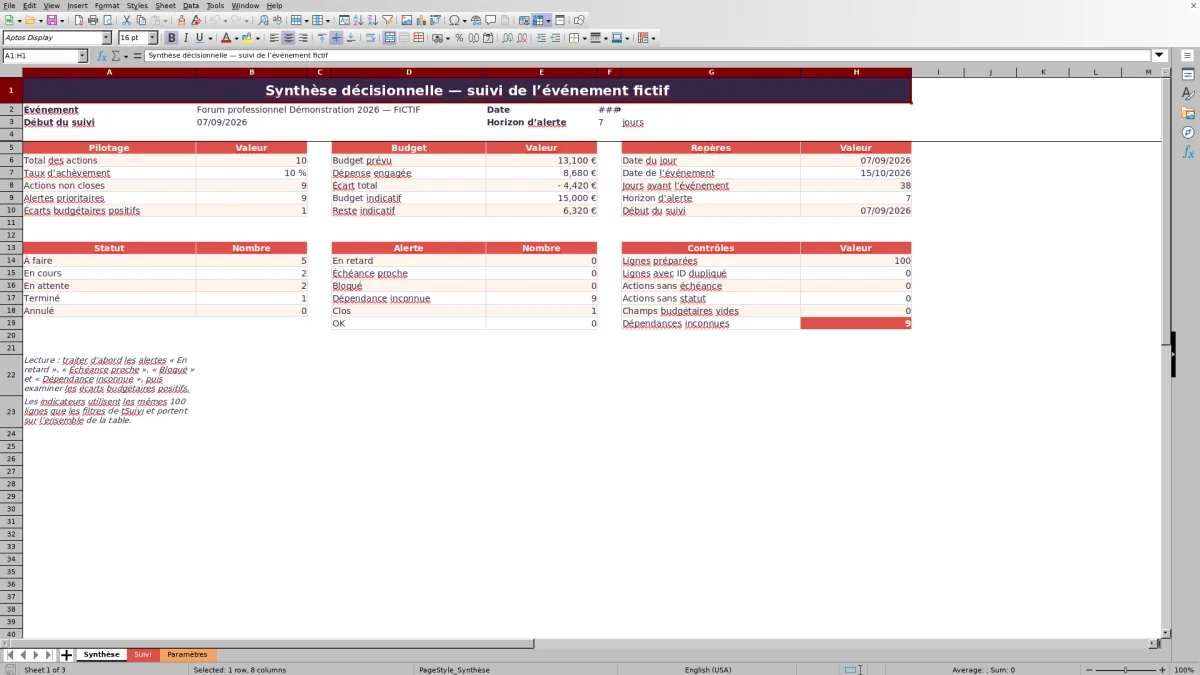
Les feuilles « Synthèse » et « Paramètres » complètent cette feuille de calcul événementielle. Elles permettent respectivement de consulter les indicateurs et contrôles, puis d’adapter le nom de l’événement, ses dates, son horizon d’alerte, son budget indicatif et les listes proposées. Les alertes prioritaires facilitent ensuite l’examen des actions nécessitant une attention.
Ce que ce tableau aide à suivre
- Centralise les actions, responsables, échéances et commentaires d’un événement.
- Aide à prioriser les actions en retard, proches de leur échéance ou bloquées.
- Compare les budgets prévus aux dépenses engagées pour chaque action.
- Regroupe les indicateurs opérationnels et les contrôles dans une synthèse.
Contenu du classeur
Commencer à l’utiliser
Configurer l’événement
Ouvrez la feuille Paramètres, puis renseignez le nom de l’événement, sa date, le début du suivi, l’horizon d’alerte et, si nécessaire, le budget indicatif.
Préparer les listes de saisie
Adaptez les lots, statuts et priorités disponibles, puis attribuez un identifiant unique à chaque nouvelle action.
Compléter le suivi opérationnel
Dans la feuille « Suivi », utilisez les colonnes jaunes pour saisir les actions, responsables, dates, dépendances, montants et commentaires utiles.
Examiner les résultats
Consultez les colonnes calculées, filtrez la table tSuivi et ouvrez la feuille Synthèse pour traiter les alertes et contrôler les données manquantes ou incohérentes.
Structurer le suivi des actions événementielles
La feuille « Suivi » organise chaque tâche dans une table de 17 colonnes. Elle couvre l’ID, le lot, l’action, le responsable fonctionnel, les dates de début, d’échéance et de fin, le statut, la priorité, la dépendance, les données budgétaires et le commentaire.
Les filtres de la table tSuivi portent sur les 100 lignes préparées de A6 à Q105. Ils permettent d’isoler les actions selon les informations renseignées sans modifier la structure du classeur.
Comprendre les calculs et les alertes
Le tableau contient quatre colonnes calculées : Écart budgétaire, Avancement, Jours restants et Alerte. L’avancement dépend du statut défini dans la feuille « Paramètres », tandis que l’écart budgétaire correspond à la dépense engagée moins le budget prévu.
L’alerte tient compte du statut, de l’échéance, de l’horizon paramétré et de la dépendance éventuelle. Les résultats possibles comprennent « En retard », « Échéance proche », « Bloqué », « Dépendance inconnue », « Clos » et « OK ».
Cas pratique interprété à partir des données fictives
L’action fictive EVT-001, consacrée au cadrage, présente un budget prévu de 600 € et une dépense engagée de 580 €. Le calcul produit un écart de -20 €, ce qui signifie que la dépense enregistrée reste inférieure de 20 € au montant prévu.
L’action EVT-002 affiche 1 800 € prévus et 1 950 € engagés, soit un dépassement de 150 €. Sa dépendance EVT-001 est indiquée comme terminée : elle n’est donc pas bloquée par cette dépendance. Son éventuelle alerte calendaire reste déterminée par la date du jour et l’horizon configuré.
Erreurs courantes et solutions prévues
Un ID dupliqué fragilise le suivi des dépendances : il faut attribuer une valeur unique à chaque action. Une dépendance saisie mais absente de la colonne ID entraîne le signalement « Dépendance inconnue » ; la référence doit alors être corrigée ou l’action correspondante ajoutée.
Une échéance ou un statut manquant limite l’interprétation du suivi. Il convient de compléter la date et de sélectionner un statut dans la liste proposée. Les champs budgétaires vides sont également recensés dans la synthèse et doivent être vérifiés lorsque le suivi financier s’applique.
Comparaison des trois feuilles du classeur
| Feuille | Fonction principale | Contenu observé | Usage |
|---|---|---|---|
| Synthèse | Pilotage et contrôle | Indicateurs d’actions, budgets, alertes, repères calendaires et contrôles | Repérer les priorités et les anomalies |
| Suivi | Saisie opérationnelle | Table tSuivi de 17 colonnes et 100 lignes préparées | Enregistrer, filtrer et commenter les actions |
| Paramètres | Configuration | Informations de l’événement, horizon, budget et listes disponibles | Adapter le classeur avant la saisie |
Suivre les budgets et les écarts
Chaque action peut recevoir un budget prévu et une dépense engagée. Le classeur calcule leur différence, puis additionne les montants dans la feuille « Synthèse ». Celle-ci indique aussi le nombre d’écarts budgétaires positifs.
Le budget indicatif global reste facultatif. Lorsqu’il est renseigné dans les paramètres, la synthèse calcule le reste indicatif en soustrayant la somme des dépenses engagées.
Périmètre et compatibilité du modèle
Le fichier fourni contient des données de démonstration fictives et doit être personnalisé avant un usage réel. Il ne comporte ni graphique, ni diagramme de Gantt, ni système de notification ou de collaboration en temps réel.
Certaines formules reposent sur XLOOKUP pour associer les statuts à leur avancement et contrôler les dépendances. La prise en charge de cette fonction doit être vérifiée dans la version d’Excel utilisée.
Questions fréquentes
Combien d’actions ce tableau de suivi événement peut-il contenir ?
Dans sa configuration actuelle, la table tSuivi prépare 100 lignes d’action, de la ligne 6 à la ligne 105.
L’avancement des actions est-il calculé automatiquement ?
Oui. La valeur dépend du statut configuré : À faire correspond à 0 %, En cours à 50 %, En attente à 25 %, Terminé à 100 % et Annulé à 0 % dans le fichier fourni.
Comment le fichier contrôle-t-il les dépendances ?
La colonne « Dépendance ID » référence l’identifiant d’une autre action. Le calcul signale une dépendance inconnue si cet identifiant est introuvable et une action bloquée si la dépendance trouvée n’est pas terminée.
Le suivi budgétaire est-il obligatoire ?
Le budget indicatif global est facultatif. Les colonnes « Budget prévu » et « Dépense engagée » servent au calcul des écarts, et la synthèse recense les champs budgétaires laissés vides.
Les exemples présents dans le classeur correspondent-ils à un événement réel ?
Non. Le nom de l’événement, les actions, les dates et les montants visibles sont explicitement présentés comme fictifs ou indicatifs.
À propos des auteurs

Aline BressonOrganisation événementielle et parcours d’utilisation

Julien MoreauStructure des classeurs et lecture des calculs