Ce tableur Excel structure le suivi opérationnel de la préparation d’un événement. Il réunit les actions, les responsables, les priorités, les dates, la charge prévue, l’avancement, les dépendances et les notes dans un tableau filtrable.
Le classeur comprend quatre feuilles : « Synthèse », « Plan d’actions », « Paramètres » et « Mode d’emploi ». Les données du « Forum Horizon 2027 » constituent un exemple fictif à remplacer par les informations de l’événement suivi.
Ce que ce tableau aide à suivre
- Centraliser les tâches nécessaires à la préparation de l’événement.
- Répartir les actions entre les différents rôles responsables.
- Repérer les échéances proches, dépassées ou manquantes.
- Obtenir une synthèse de l’avancement et de la charge prévue.
Contenu du classeur
Commencer à l’utiliser
Régler les paramètres
Actualisez la date de référence et le seuil d’anticipation dans la feuille « Paramètres », puis adaptez si nécessaire les listes de phases, de priorités et de statuts.
Remplacer les exemples
Effacez ou modifiez les données fictives, puis renseignez une ligne par action avec son identifiant, son responsable, ses dates, sa priorité et son statut.
Mettre à jour le suivi
Actualisez l’avancement, la charge prévue, les dépendances, les notes et la date de fin réelle au fil de la préparation de l’événement.
Filtrer et arbitrer
Utilisez les filtres, la synthèse et les alertes pour identifier les actions à lancer, à relancer, à débloquer, à replanifier ou à clôturer.
Structurer un plan d’actions événement dans Excel
La feuille « Plan d’actions » comporte 15 colonnes : ID, phase, action, responsable, priorité, date de début, échéance, charge prévue, statut, avancement, date de fin réelle, dépendance, notes, jours restants et alerte. Les lignes 2 à 101 offrent 100 emplacements, exemples compris.
Les phases proposées couvrent le cadrage, le contenu, la logistique, la communication, l’exploitation et la clôture. Les priorités disponibles sont basse, normale, haute et critique.
Piloter l’événement depuis la feuille de synthèse
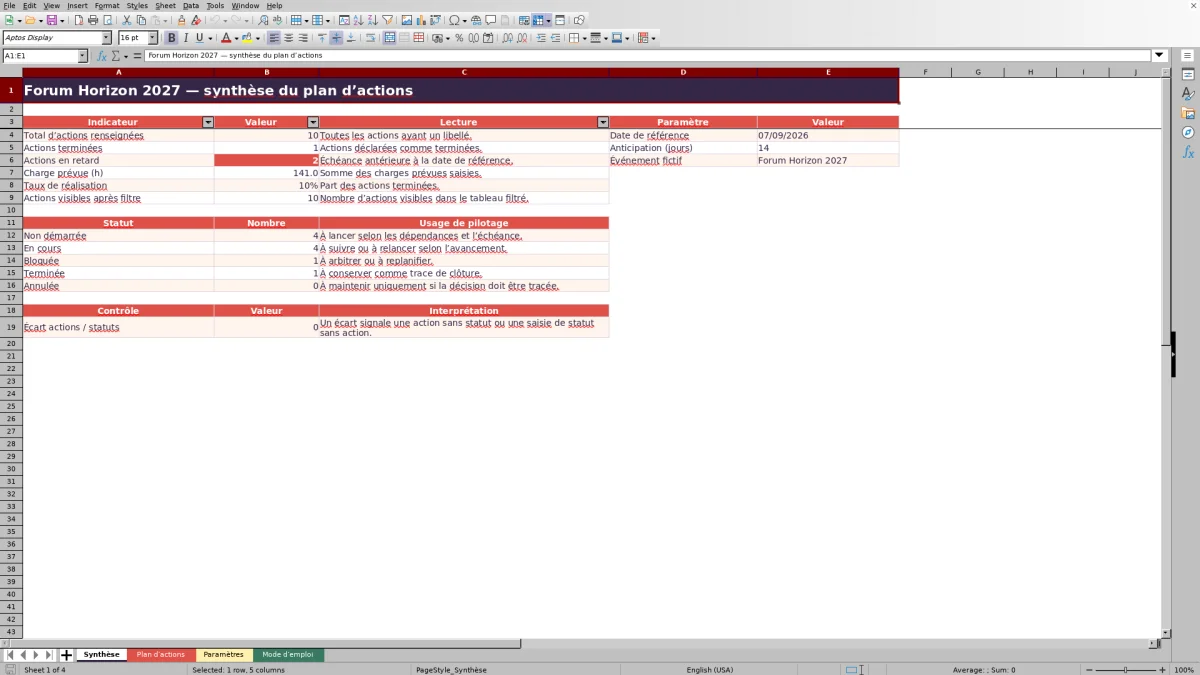
La feuille « Synthèse » présente des indicateurs calculés à partir du tableau : nombre d’actions renseignées, actions terminées, actions en retard, charge prévue totale, taux de réalisation et nombre d’actions visibles après filtrage.
Elle détaille aussi le nombre d’actions pour chacun des cinq statuts. Le contrôle « Écart actions / statuts » signale qu’une action ne possède pas de statut ou qu’un statut a été saisi sans libellé d’action.
Cas pratique : interpréter les exemples du classeur
L’exemple fictif « Forum Horizon 2027 » montre trois situations. L’action A001, « Définir les objectifs », est terminée à 100 % avec une date de fin réelle : son alerte devient « Clôturée ».
Avec la date de référence du 7 septembre 2026, l’action A002, échue le 15 juillet 2026 et encore en cours, est en retard. L’action A003, prévue pour le 18 septembre 2026, se trouve à 11 jours de l’échéance : avec un seuil de 14 jours, elle relève de l’alerte « À anticiper ».
Comprendre les échéances et les alertes
Les colonnes « Jours restants » et « Alerte » comparent l’échéance à la date de référence définie dans « Paramètres ». Une action non terminée dont la date est dépassée reçoit l’alerte « En retard ». Une échéance comprise dans le seuil défini reçoit « À anticiper » ; au-delà, elle est « Dans les temps ».
Une action terminée est indiquée comme « Clôturée ». Si le libellé existe mais que l’échéance n’est pas renseignée, le tableau affiche « Échéance manquante ».
Erreurs courantes et solutions de saisie
Le classeur aide à corriger la saisie grâce à plusieurs validations. Si un ID est refusé, vérifiez qu’il n’est pas déjà utilisé. Si une dépendance est rejetée, saisissez l’identifiant d’une action existante. Si les dates sont incohérentes, contrôlez que la date de début ne vient pas après l’échéance.
L’avancement doit être un entier compris entre 0 et 100, tandis que la charge prévue doit être positive ou nulle. Une alerte « Échéance manquante » se résout en ajoutant une date ou en expliquant son absence dans les notes. Un écart dans la synthèse invite à vérifier les libellés et les statuts.
Comparaison avec une liste de tâches ou un calendrier
Le plan d’actions Excel se distingue d’une liste simple ou d’un calendrier par le niveau d’information suivi pour chaque tâche.
| Critère | Plan d’actions Excel | Liste de tâches simple | Calendrier statique |
|---|---|---|---|
| Responsable | Colonne dédiée | Possible en texte libre | Possible dans le détail d’une date |
| Priorité et statut | Listes de saisie dédiées | À ajouter manuellement | Non structurés par défaut |
| Dépendance | ID d’une action existante | À noter manuellement | Non structurée |
| Échéances | Dates, jours restants et alertes | Date sans calcul automatique | Lecture chronologique |
| Synthèse | Indicateurs calculés | Comptage manuel | Vue des dates |
Périmètre et limites du modèle
Ce classeur est destiné au suivi des actions d’un événement. Il ne contient aucun graphique ni diagramme de Gantt. Il ne gère pas non plus un budget détaillé, les inscriptions, les participants, le programme horaire du jour de l’événement ou une synchronisation avec un service externe.
Le taux de réalisation correspond à la part des actions ayant le statut « Terminée » ; il ne représente pas la moyenne de la colonne « Avancement (%) ». Les données fictives doivent être remplacées avant l’utilisation sur un projet réel.
Questions fréquentes
Comment créer un plan d’actions pour un événement dans Excel ?
Décomposez l’événement en phases, puis créez une ligne par action. Attribuez un identifiant, un responsable, une priorité, des dates et un statut. Ce modèle ajoute aussi la charge prévue, l’avancement, les dépendances, les notes, les jours restants et les alertes.
Comment le fichier identifie-t-il une action en retard ?
Le fichier compare l’échéance à la date de référence enregistrée dans la feuille « Paramètres ». Si l’échéance est passée et que le statut n’est pas « Terminée », l’alerte indique « En retard ».
Peut-on modifier le seuil de l’alerte À anticiper ?
Oui. Le seuil se modifie dans la feuille « Paramètres ». La valeur d’exemple est de 14 jours et la validation accepte un nombre entier compris entre 0 et 365.
Comment suivre une dépendance entre deux actions ?
Saisissez dans la colonne « Dépendance » l’ID de l’action préalable. Une validation contrôle que cet identifiant existe dans la colonne des ID du plan.
Le fichier contient-il un diagramme de Gantt ?
Non. Le classeur comprend un tableau d’actions, des calculs d’alerte, des contrôles de saisie et une synthèse, mais aucun graphique ni diagramme de Gantt.
Les données du Forum Horizon 2027 sont-elles réelles ?
Non. Elles constituent un exemple fictif destiné à montrer le fonctionnement du classeur. Elles doivent être remplacées par les informations de l’événement à organiser.
À propos des auteurs

Aline BressonOrganisation événementielle et parcours d’utilisation

Julien MoreauStructure des classeurs et lecture des calculs