Cette feuille de calcul Excel sert à structurer la ventilation TVA d’un événement. Elle centralise les dépenses et les recettes, distingue les montants saisis en HT ou en TTC et calcule la TVA à partir du taux et de la part retenue choisis par l’utilisateur.
Le classeur comporte quatre feuilles : « Synthèse », « Paramètres », « Lignes TVA » et « Mode d’emploi ». Il prépare 150 lignes de saisie et signale notamment les données incomplètes, les écarts, les identifiants dupliqués et les dates situées hors de la période de l’événement.
Ce que ce tableau aide à suivre
- Centraliser les dépenses et les recettes liées à un événement.
- Ventiler les montants HT, la TVA et le TTC selon le taux choisi.
- Distinguer la TVA calculée de la part de TVA retenue.
- Repérer les lignes incomplètes, les écarts, les doublons et les dates hors période.
Contenu du classeur
Commencer à l’utiliser
Adapter les paramètres
Renseignez le nom et les dates de l’événement, puis vérifiez la tolérance d’écart, les catégories et les taux dans les cellules jaune pâle de la feuille « Paramètres ».
Contrôler les données fictives
Le fichier contient dix exemples fictifs destinés à tester les formules, les formats, les listes et les alertes. Supprimez-les ou remplacez-les avant de travailler sur les pièces réelles.
Saisir les pièces de l’événement
Complétez les champs modifiables de « Lignes TVA » sans écraser les colonnes de calcul. Choisissez manuellement le sens, le type de montant, le taux et la part de TVA retenue.
Contrôler puis synthétiser
Examinez les alertes relatives aux données manquantes, écarts, doublons et dates hors période, puis consultez la synthèse séparant les dépenses des recettes par taux.
Structure du classeur de ventilation TVA
Le fichier comprend quatre feuilles complémentaires. « Paramètres » rassemble les informations modifiables, « Lignes TVA » accueille les pièces, « Synthèse » consolide les résultats par taux et par sens financier, et « Mode d’emploi » décrit les champs, les alertes et les limites d’utilisation.
La zone principale est un tableau Excel filtrable couvrant 150 lignes préparées. Les listes de sélection portent notamment sur le sens, la catégorie, le statut, le type de montant et le taux de TVA.
Champs saisis et montants calculés
Chaque ligne peut contenir un identifiant, une date de pièce, un sens « Dépense » ou « Recette », une catégorie, un libellé, une référence interne, un statut, un type HT ou TTC, un montant, un taux, une part de TVA retenue et un commentaire.
Les formules calculent ensuite le montant HT, la TVA calculée, la TVA retenue, le TTC recalculé et l’écart. Les montants sont arrondis à deux décimales. Le taux et la part retenue restent des choix manuels à vérifier à partir des pièces.
Cas pratique avec une ligne fictive du classeur
Le fichier présente une dépense fictive de location d’espace datée du 15 octobre 2026. Le montant saisi est de 1 200 € HT, le taux sélectionné est de 20 % et la part de TVA retenue est de 100 %.
Avec ces données, les formules conservent un montant HT de 1 200 €, calculent 240 € de TVA, retiennent 240 € de TVA et obtiennent un TTC recalculé de 1 440 €. Cet exemple illustre le mécanisme du classeur sans valider le taux ni le traitement fiscal retenu.
Erreurs fréquentes et solutions prévues
Un montant renseigné sans type HT ou TTC, ou sans taux, doit être complété avant l’analyse. Un écart supérieur à la tolérance invite à contrôler le montant saisi, le type de montant et le taux. Un identifiant dupliqué doit être remplacé par une valeur unique.
Une date hors de la période de l’événement doit être corrigée ou documentée. Les lignes portant le statut « À vérifier » doivent être examinées avant consultation des totaux. Les couleurs servent de repères de contrôle et ne constituent pas une validation fiscale.
Comparaison entre une saisie HT et une saisie TTC
Le traitement dépend du type de montant sélectionné. Le tableau suivant compare les deux méthodes appliquées par les formules du fichier.
| Élément comparé | Saisie HT | Saisie TTC |
|---|---|---|
| Montant de départ | Montant hors taxes de la pièce | Montant toutes taxes comprises de la pièce |
| Montant HT calculé | Identique au montant saisi | Montant saisi divisé par 1 plus le taux |
| TVA calculée | Montant HT multiplié par le taux | Montant HT recalculé multiplié par le taux |
| TTC recalculé | Montant HT augmenté de la TVA calculée | Montant HT recalculé augmenté de la TVA calculée |
| Écart contrôlé | Comparaison avec le montant HT calculé | Comparaison avec le TTC recalculé |
Synthèse par taux et contrôles globaux
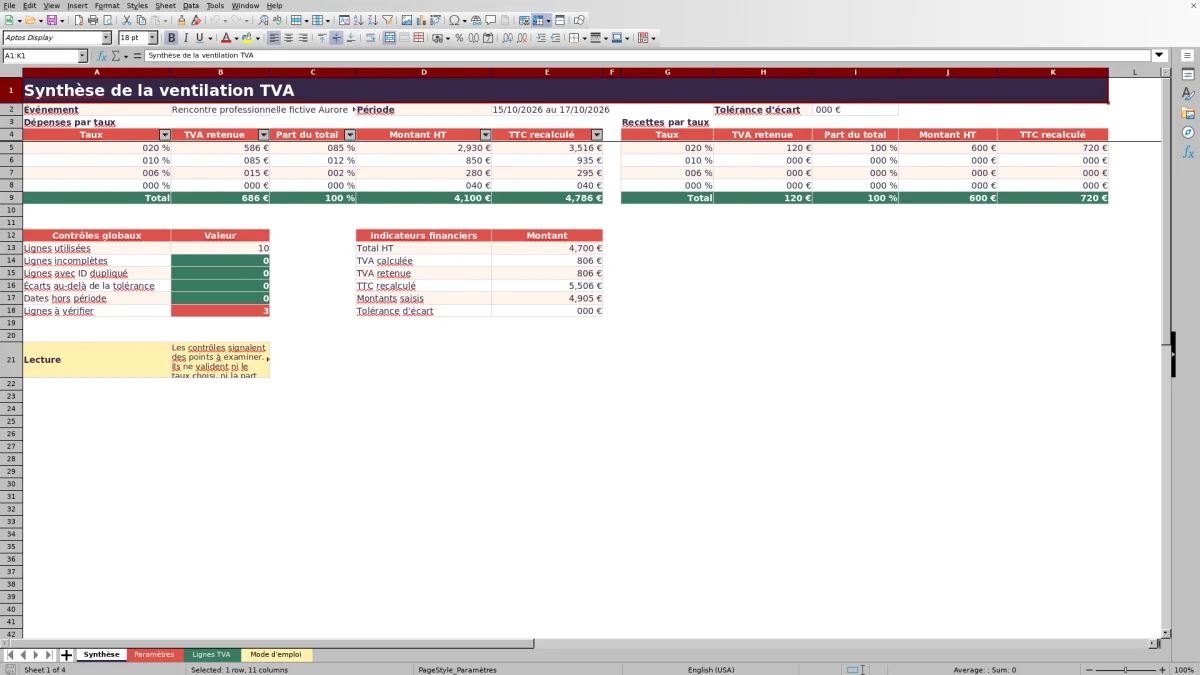
La feuille « Synthèse » sépare les dépenses des recettes. Pour chacun des quatre taux définis dans les paramètres, elle présente la TVA retenue, sa part du total, le montant HT et le TTC recalculé.
Les contrôles globaux comptent les lignes utilisées, les lignes incomplètes, les identifiants dupliqués, les écarts dépassant la tolérance, les dates hors période et les lignes à vérifier. Des indicateurs récapitulent également le total HT, la TVA calculée, la TVA retenue, le TTC recalculé et les montants saisis.
Périmètre et limites du modèle Excel
Le classeur utilise initialement l’événement fictif « Rencontre professionnelle fictive Aurore 2026 », prévu du 15 au 17 octobre 2026. Les taux proposés sont 20 %, 10 %, 5,5 % et 0 %, sans attribution automatique à une catégorie.
Ce fichier facilite la structuration et le contrôle interne. Il ne constitue ni une déclaration, ni une facture, ni un document officiel, ni un avis juridique ou fiscal. L’utilisateur reste responsable du choix du taux, du sens, du type de montant et de la part de TVA retenue.
Questions fréquentes
Le fichier Excel attribue-t-il automatiquement un taux de TVA ?
Non. Les taux sont proposés dans une liste modifiable, mais aucun taux n’est automatiquement associé à une catégorie. L’utilisateur doit effectuer et vérifier ce choix à partir des pièces et du contexte de l’événement.
Peut-on saisir un montant TTC dans la feuille Lignes TVA ?
Oui. Le type de montant peut être HT ou TTC. Lorsqu’un montant TTC est sélectionné, le classeur recalcule le montant HT à partir du taux choisi, puis calcule la TVA et le TTC de contrôle.
Combien de lignes sont préparées dans le modèle ?
La feuille « Lignes TVA » contient 150 lignes préparées, de la ligne 2 à la ligne 151. Elles comprennent les validations de saisie et les formules de calcul prévues par le classeur.
Que signifie la part de TVA retenue ?
La part de TVA retenue est un pourcentage saisi manuellement entre 0 % et 100 %. Elle est appliquée à la TVA calculée afin d’obtenir le montant présenté dans la colonne « TVA retenue ».
Les exemples du fichier peuvent-ils être conservés ?
Les dix exemples sont explicitement fictifs et servent à contrôler les formules, les formats, les listes, les alertes et les totaux. Ils doivent être supprimés ou remplacés avant l’utilisation du classeur avec des données réelles.
La synthèse valide-t-elle le traitement fiscal de l’événement ?
Non. La synthèse regroupe les montants et signale des points à examiner, mais elle ne valide ni le taux choisi, ni la part de TVA retenue, ni un traitement juridique ou fiscal.
À propos des auteurs

Aline BressonOrganisation événementielle et parcours d’utilisation

Julien MoreauStructure des classeurs et lecture des calculs