Ce classeur Excel de suivi des ventes de billets permet d’enregistrer manuellement les ventes et les remboursements liés à un événement. Il consolide les billets nets et le chiffre d’affaires net à partir des mouvements dont le statut est « Validé ».
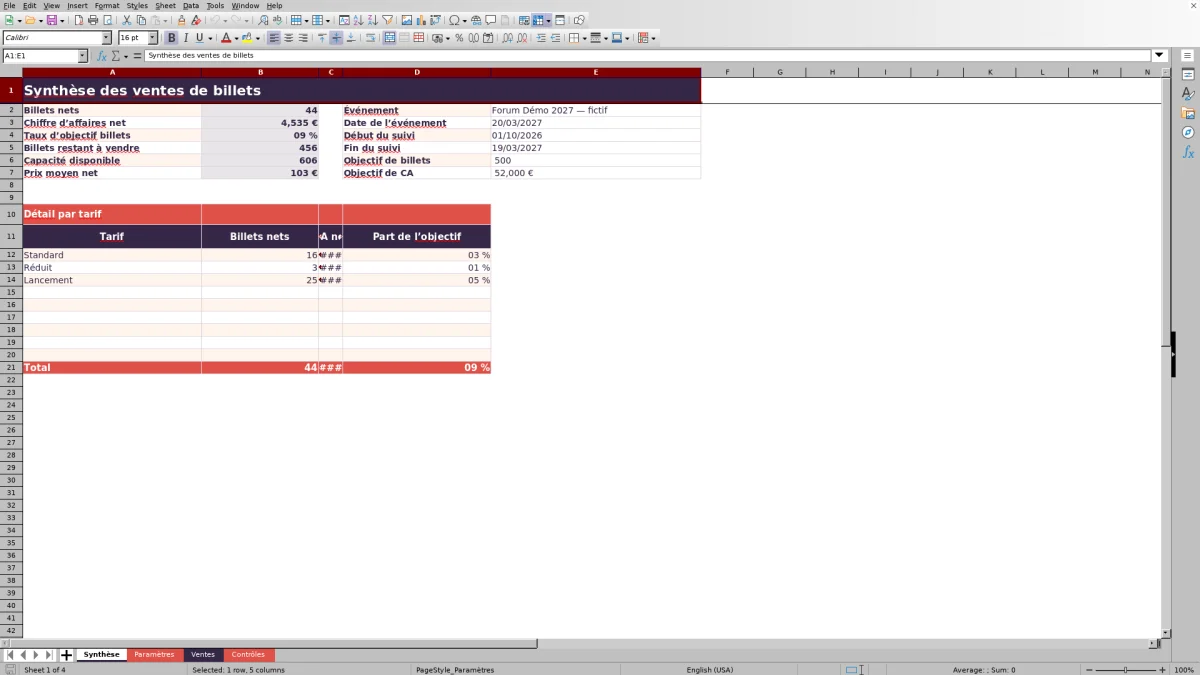
La feuille de calcul est organisée en quatre onglets : « Synthèse », « Paramètres », « Ventes » et « Contrôles ». Elle sert au pilotage opérationnel et financier d’un événement, dans la limite des fonctions et des 110 lignes de mouvements prévues dans le fichier.
Ce que ce tableau aide à suivre
- Centraliser les ventes et les remboursements d’un événement dans un même fichier.
- Suivre les billets nets, le chiffre d’affaires net et l’avancement de l’objectif.
- Ventiler les résultats par tarif à partir des paramètres du classeur.
- Repérer les anomalies de saisie avant de partager les indicateurs.
Contenu du classeur
Commencer à l’utiliser
Configurer l’événement
Dans « Paramètres », remplacez les données fictives par le nom, les dates, les objectifs, la capacité, les tarifs, les prix et les canaux de votre événement. Les cellules jaunes sont modifiables.
Saisir chaque mouvement
Dans « Ventes », utilisez une ligne par mouvement et renseignez la référence, la date, le type, le tarif, le canal, la quantité et le statut. La colonne de commentaire peut recevoir une précision non nominative.
Valider les données
Choisissez le statut « Validé » pour intégrer un mouvement aux billets et montants nets. Une ligne « À vérifier » reste exclue des résultats tant que son statut n’est pas corrigé.
Contrôler puis lire la synthèse
Consultez « Contrôles » pour traiter les alertes, les doublons et les dates hors période, puis utilisez « Synthèse » pour lire les indicateurs globaux et le détail par tarif.
Structure du fichier de suivi
Le classeur comprend quatre feuilles complémentaires. « Paramètres » définit l’événement et les listes de saisie, « Ventes » reçoit jusqu’à 110 lignes de mouvements, « Synthèse » consolide les résultats et « Contrôles » compte plusieurs anomalies. Aucun graphique, tableau Excel structuré, nom défini, lien externe ou mécanisme de connexion à une billetterie n’est présent.
Calcul des ventes et remboursements
Le prix unitaire est recherché dans la liste des tarifs de « Paramètres ». Pour une vente validée, la quantité et le montant sont positifs. Pour un remboursement validé, les formules appliquent un signe négatif à la quantité et au montant. Une ligne au statut « À vérifier » ne contribue ni aux billets nets ni au chiffre d’affaires net.
La synthèse calcule les billets nets, le chiffre d’affaires net, le taux d’objectif, les billets restant à vendre, la capacité disponible et le prix moyen net. La part affichée pour chaque tarif correspond à ses billets nets divisés par l’objectif global de billets.
Cas pratique avec les données fictives
Les quatre premières lignes d’exemple enregistrent des ventes validées : 12 billets « Lancement » à 95 €, 5 billets « Standard » à 120 €, 3 billets « Réduit » à 80 € et 8 billets « Lancement » à 95 €. Pour ces seules lignes, le calcul donne 28 billets nets et 2 740 € de chiffre d’affaires net.
Ce cas sert uniquement à comprendre le fonctionnement du classeur. Le nom « Forum Démo 2027 — fictif », les dates, les objectifs et tous les mouvements d’exemple doivent être remplacés avant un suivi réel.
Erreurs courantes et solutions
Une référence répétée déclenche une alerte de doublon : attribuez une référence unique à chaque mouvement. Une date antérieure ou postérieure à la période paramétrée est signalée : corrigez la date ou vérifiez les bornes du suivi. Si un champ requis manque, complétez le type, le tarif, le canal, la quantité ou le statut.
Lorsqu’une ligne reste au statut « À vérifier », elle est volontairement exclue des totaux. Corrigez l’anomalie avant de passer la ligne à « Validé », puis consultez de nouveau les compteurs de la feuille « Contrôles ».
Comparaison des traitements
| Situation | Billets nets | Chiffre d’affaires net | Traitement |
|---|---|---|---|
| Vente validée | Quantité positive | Montant positif | Incluse dans la synthèse |
| Remboursement validé | Quantité négative | Montant négatif | Déduit de la synthèse |
| Mouvement à vérifier | Non comptabilisé | Non comptabilisé | Exclu jusqu’à validation |
Limites techniques du classeur
Les formules, validations et plages de calcul couvrent les lignes 2 à 111. Une extension au-delà de 110 mouvements exige d’adapter toutes les plages concernées. La formule d’alerte utilise aussi TEXTJOIN avec le préfixe interne « _xlfn » ; elle peut être mal reconnue par certaines versions d’Excel ou d’autres tableurs.
Les prix ne sont pas historisés par mouvement : modifier le prix d’un tarif dans « Paramètres » recalcule les anciennes lignes associées à ce tarif. Pour conserver plusieurs prix, il faut employer des libellés de tarif distincts ou adapter le fichier.
Périmètre du suivi événementiel
Le fichier repose sur une saisie et une consolidation manuelles. Il ne contient ni macro, ni synchronisation CRM, ni données nominatives, ni connexion à une plateforme de billetterie. Il constitue une aide au pilotage opérationnel et financier, mais pas un document comptable officiel ni une preuve de conformité.
Questions fréquentes
Quelles colonnes faut-il remplir dans la feuille « Ventes » ?
Renseignez les colonnes A à F, puis le statut en J et, si nécessaire, un commentaire non nominatif en K. Les colonnes G, H, I et L contiennent des formules automatiques.
Comment enregistrer un remboursement de billets ?
Choisissez « Remboursement » dans la colonne C et saisissez une quantité positive dans la colonne F. Lorsque le statut est « Validé », les formules appliquent automatiquement des valeurs négatives aux billets et au montant nets.
Pourquoi un mouvement n’apparaît-il pas dans la synthèse ?
Vérifiez son statut dans la colonne J. Une ligne « À vérifier » est exclue des billets nets et du chiffre d’affaires net. Contrôlez également les champs requis, le tarif sélectionné et la date du mouvement.
Peut-on suivre plusieurs prix pour un même tarif ?
Pas directement avec la structure actuelle. Toutes les lignes d’un même tarif utilisent le prix défini dans « Paramètres », et sa modification recalcule les mouvements antérieurs. Des libellés de tarif distincts sont nécessaires pour séparer plusieurs prix sans adapter le fichier.
Combien de mouvements le fichier peut-il recevoir ?
Les plages existantes couvrent 110 mouvements, de la ligne 2 à la ligne 111. Pour aller au-delà, il faut étendre les formules, les validations, les mises en forme et les plages utilisées par la synthèse et les contrôles.
Le classeur se connecte-t-il à une billetterie ?
Non. La saisie et la consolidation sont manuelles. Le fichier ne contient aucune connexion à une billetterie, macro, synchronisation CRM ou source externe.
À propos des auteurs

Aline BressonOrganisation événementielle et parcours d’utilisation

Julien MoreauStructure des classeurs et lecture des calculs