Ce classeur Excel structure le pilotage interne du lancement d’un projet événementiel. Il permet de répartir les actions, les livrables, les rôles, les priorités et les échéances avant une validation interne.
La feuille de calcul s’appuie sur quatre feuilles complémentaires : une synthèse, une checklist de 100 lignes, un registre de décisions et une zone de paramètres. L’exemple fictif « Projet Démo Horizon » montre comment renseigner et suivre le dispositif sans couvrir la billetterie, les participants, les prestataires ou l’exécution détaillée de l’événement.
Ce que ce tableau aide à suivre
- Centraliser les actions préparatoires du projet événementiel dans un seul classeur.
- Attribuer un responsable, une priorité, une échéance et un état d’avancement à chaque action.
- Repérer les retards, les dépendances bloquantes et les actions critiques encore ouvertes.
- Consigner les arbitrages internes et suivre leur résolution avant le lancement.
Contenu du classeur
Commencer à l’utiliser
Paramétrez la date de référence
Ouvrez la feuille « Paramètres », puis adaptez la date de référence et le seuil d’alerte. L’exemple utilise le 8 septembre 2026 et un seuil de 7 jours.
Remplacez les données de démonstration
Dans la feuille « Checklist », remplacez « Projet Démo Horizon » et les actions fictives par les données de votre événement, sans modifier les colonnes de calcul.
Renseignez les actions et leurs dépendances
Complétez les lots, livrables, rôles, priorités, échéances, statuts et avancements. Utilisez l’identifiant d’une action préalable dans « Dépendance ID » pour signaler une relation de blocage.
Arbitrez puis contrôlez la synthèse
Consignez les sujets à trancher dans « Décisions », mettez leur statut à jour et consultez la feuille « Synthèse » pour obtenir une lecture consolidée des retards, blocages et actions critiques ouvertes.
Une structure Excel dédiée au lancement événementiel
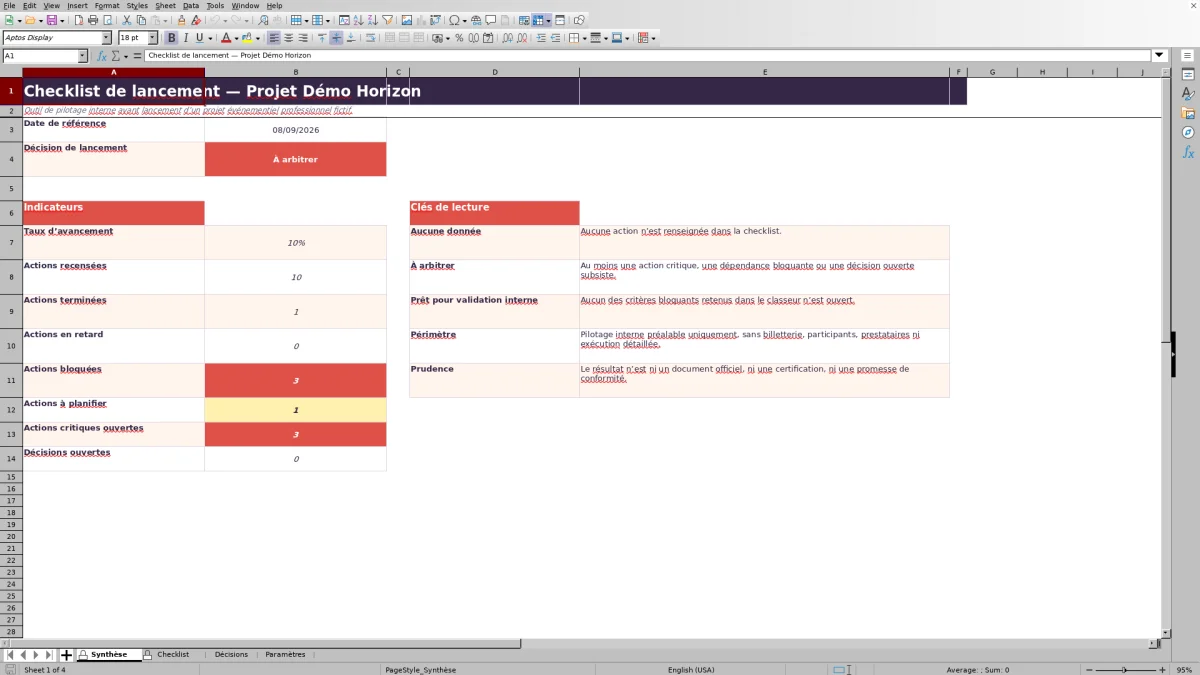
Le classeur organise le travail dans quatre feuilles. « Checklist » contient le plan d’action détaillé, « Décisions » centralise les arbitrages, « Paramètres » fournit les valeurs utilisées par les listes de saisie et « Synthèse » présente les indicateurs de pilotage.
La checklist propose 16 colonnes couvrant l’identifiant, le lot, l’action, le livrable, le rôle responsable, la priorité, le jalon, l’échéance, le statut, l’avancement, la dépendance, la date de clôture, les jours restants, l’alerte, la décision requise et le commentaire.
Des listes cohérentes pour structurer la saisie
Les listes prévues couvrent sept lots : cadrage, gouvernance, programme, logistique, communication, budget et risques. Quatre priorités sont disponibles, de « Faible » à « Critique », ainsi que quatre statuts d’action : « À faire », « En cours », « En attente » et « Terminé ».
Les responsables sont exprimés sous forme de rôles internes. Cette organisation facilite une saisie homogène sans prétendre représenter toutes les fonctions possibles d’un projet événementiel.
Cas pratique : interpréter le Projet Démo Horizon
Dans l’exemple, l’action P-001 « Formaliser l’objectif » est critique, en cours à 50 % et prévue pour le 10 septembre 2026. Avec une date de référence fixée au 8 septembre et un seuil de 7 jours, son échéance se trouve dans la période à surveiller.
L’action P-002 « Définir le format » dépend de P-001. Comme l’action préalable n’est pas terminée, P-002 est signalée comme bloquée. L’action P-003 « Valider les rôles » est également critique et non terminée. La décision globale reste donc « À arbitrer », même si le registre des décisions ne contient encore aucune ligne renseignée.
Comprendre les alertes et la décision de lancement
Une action terminée reçoit l’alerte « Clos ». Une action sans échéance est classée « À planifier ». Lorsque l’échéance est antérieure à la date de référence, le résultat devient « En retard ». Si elle tombe dans le seuil configuré, elle passe « À surveiller » ; au-delà, elle est indiquée « OK ».
Une dépendance non terminée produit l’alerte « Bloqué ». La synthèse affiche « À arbitrer » lorsqu’une action critique reste ouverte, qu’un blocage subsiste ou qu’une décision est ouverte. Sinon, elle indique « Prêt pour validation interne ».
Erreurs fréquentes et solutions dans le classeur
Une échéance oubliée classe l’action « À planifier » : renseignez une date comprise entre 2026 et 2035 si elle est connue. Un identifiant dupliqué peut fausser le suivi des dépendances : conservez un ID unique par ligne. Une dépendance ne doit pas reprendre l’identifiant de sa propre action.
Une date de référence non actualisée produit des alertes décalées : vérifiez la cellule B2 de « Paramètres » avant chaque revue. Si les dépendances ne sont pas reconnues dans une ancienne version d’Excel ou un autre tableur, contrôlez la compatibilité avec XLOOKUP. Pour dépasser 100 actions, il faut étendre le tableau, les formules, les validations et les plages utilisées par la synthèse.
Comparaison des feuilles de pilotage
Les feuilles ne répondent pas au même besoin. La checklist suit l’exécution, le registre conserve les arbitrages et la synthèse facilite la lecture globale.
| Feuille | Usage principal | Informations traitées | Résultat attendu |
|---|---|---|---|
| Checklist | Piloter les actions | Responsables, priorités, échéances, statuts, dépendances et avancement | Un suivi détaillé avec alertes automatiques |
| Décisions | Consigner les arbitrages | Sujet, option, responsable, échéance, statut et décision retenue | Une trace des décisions ouvertes, arbitrées ou abandonnées |
| Synthèse | Lire la situation globale | Avancement, retards, blocages, actions critiques et décisions ouvertes | Une indication de lancement à arbitrer ou prête pour validation interne |
| Paramètres | Configurer les calculs et les listes | Date de référence, seuil d’alerte, lots, statuts, priorités et rôles | Des règles de saisie et d’alerte adaptées au projet |
Périmètre et limites du modèle
Le fichier sert uniquement au pilotage interne préalable au lancement. Il ne comprend pas de module spécialisé pour la billetterie, les inscriptions, les participants, les prestataires, les contrats ou l’exécution opérationnelle détaillée.
La mention « Prêt pour validation interne » signifie seulement qu’aucun critère bloquant défini dans le classeur n’est ouvert. Elle ne constitue ni une approbation officielle, ni une certification, ni une garantie de conformité réglementaire, contractuelle, budgétaire ou de sécurité.
Questions fréquentes
À quoi sert cette checklist Excel de lancement événementiel ?
Elle sert à structurer les actions préparatoires d’un projet événementiel, à répartir les responsabilités et à suivre les échéances, dépendances, alertes et arbitrages avant une validation interne.
Combien d’actions et de décisions peut-on renseigner ?
La feuille « Checklist » est préparée pour 100 lignes d’action, de la ligne 2 à la ligne 101. La feuille « Décisions » prévoit également 100 lignes.
Les retards sont-ils calculés automatiquement ?
Oui. Les jours restants et les alertes sont calculés à partir de l’échéance, de la date de référence et du seuil défini dans la feuille « Paramètres ».
Comment suivre une dépendance entre deux actions ?
Il faut saisir l’identifiant de l’action préalable dans la colonne « Dépendance ID ». Tant que cette action référencée n’est pas terminée, l’action dépendante peut être signalée comme bloquée.
Que signifie « Prêt pour validation interne » ?
Cette indication signifie qu’aucune action critique ouverte, aucune dépendance bloquante et aucune décision ouverte n’est détectée selon les critères du classeur. Elle ne vaut pas validation officielle.
Le fichier gère-t-il la billetterie ou les prestataires ?
Non. Son périmètre se limite au pilotage interne préalable. Il ne contient pas de suivi détaillé des participants, des inscriptions, de la billetterie, des prestataires ou des contrats.
À propos des auteurs

Aline BressonOrganisation événementielle et parcours d’utilisation

Julien MoreauStructure des classeurs et lecture des calculs