Ce tableur Excel structure le planning d’une équipe mobilisée pendant le jour J d’un événement. Il centralise les tâches, les horaires prévus et réels, les zones, les rôles, les référents, les priorités, les statuts, les consignes et les commentaires.
Le classeur répartit le suivi opérationnel entre trois feuilles : Planning_J pour la saisie des tâches, Synthèse pour les indicateurs et Paramètres pour la date, le seuil de retard et les listes de validation. Les données présentes sont des exemples fictifs à adapter avant utilisation.
Ce que ce tableau aide à suivre
- Centraliser les tâches opérationnelles d’un événement organisé sur une journée.
- Répartir les interventions par zone, rôle requis et référent.
- Repérer les retards, les conflits d’affectation et les tâches bloquées.
- Suivre l’avancement global grâce aux indicateurs de synthèse.
Contenu du classeur
Commencer à l’utiliser
Configurer le jour J
Dans Paramètres, renseignez le nom de l’événement, la date unique du jour J et le seuil de retard en minutes. Adaptez les zones, les rôles, les priorités et les statuts dans les plages prévues.
Remplir le planning
Remplacez les exemples fictifs et utilisez une ligne par tâche. Indiquez notamment l’identifiant, les horaires prévus, la zone, la tâche, le rôle requis, le référent, la priorité, le statut et la consigne.
Actualiser l’exécution
Pendant l’événement, mettez à jour les heures réelles et le statut. Le retard de départ est calculé à partir du début réel et du début prévu.
Contrôler la synthèse
Recalculez le classeur, consultez les indicateurs, puis traitez en priorité les lignes rouges puis orange, conformément à la lecture opérationnelle indiquée dans le fichier.
Un classeur Excel organisé en trois feuilles
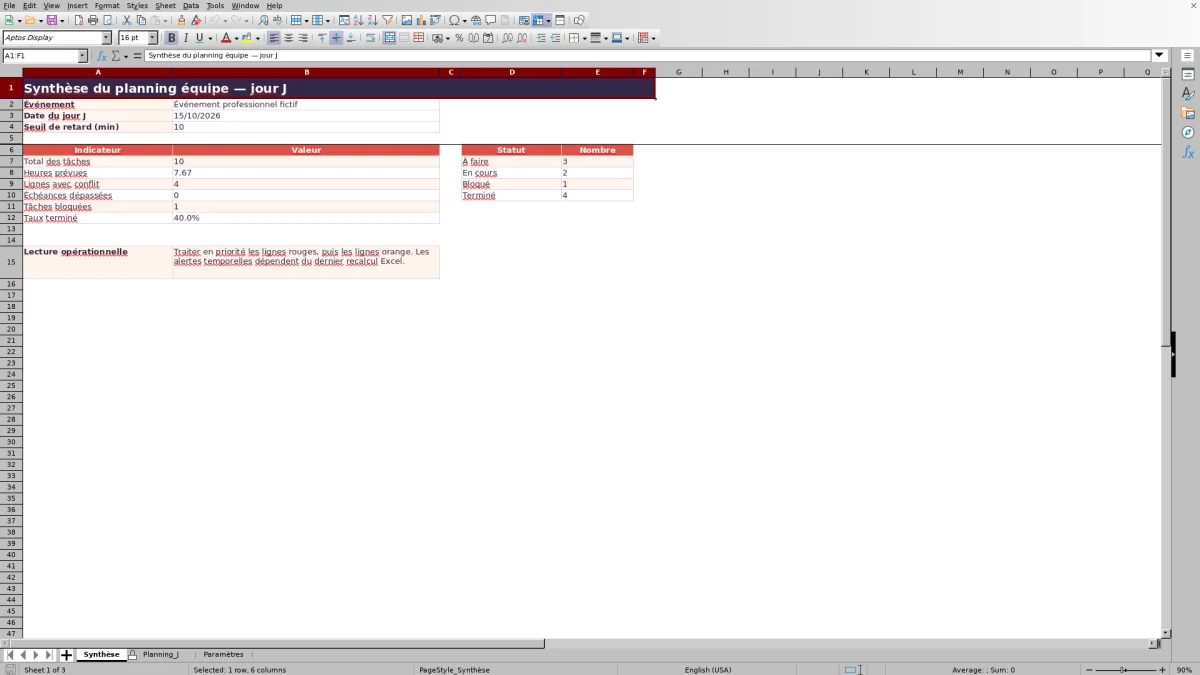
Paramètres centralise le nom de l’événement, la date du jour J, le seuil de retard et les listes de saisie. Planning_J contient le tableau opérationnel. Synthèse reprend les principaux indicateurs calculés à partir des tâches renseignées.
Les informations suivies dans le planning jour J
Le tableau principal comporte 17 colonnes : ID tâche, date, début prévu, fin prévue, durée prévue, zone, tâche, rôle requis, référent, priorité, statut, début réel, fin réelle, retard de départ, alerte, consigne et commentaire. Les colonnes de durée, de retard et d’alerte contiennent des formules sur les 100 lignes disponibles.
Cas pratique interprété à partir du fichier
L’exemple fictif FIC-003 correspond à un test de projection en régie, planifié de 8 h à 8 h 45, avec une priorité haute et l’Équipe C comme référent. Le début réel est saisi à 8 h 18 : le retard calculé est donc de 18 minutes, soit 8 minutes de plus que le seuil fictif de 10 minutes défini dans Paramètres. Le statut Terminé permet à la synthèse de comptabiliser cette tâche dans l’avancement global.
Lire les indicateurs de la feuille Synthèse
La synthèse présente le nombre total de tâches, la somme des heures prévues, les lignes comportant un conflit, les échéances dépassées, les tâches bloquées et le taux de tâches terminées. Elle compte également les éléments portant les statuts À faire, En cours, Bloqué et Terminé.
Erreurs fréquentes et solutions
Une date différente de celle définie dans Paramètres peut être refusée par la validation. Une fin prévue ou réelle doit être postérieure au début correspondant. Des libellés de statut modifiés sans adaptation des formules peuvent fausser la synthèse. Conservez les formules des colonnes E, N et O, saisissez les horaires sur le jour J configuré et lancez un recalcul avant de contrôler les alertes temporelles.
Comparaison des trois feuilles du classeur
| Feuille | Fonction principale | Contenu utilisé | Moment d’utilisation |
|---|---|---|---|
| Paramètres | Configurer le fichier | Événement, date, seuil et listes | Avant la saisie et lors d’une adaptation |
| Planning_J | Planifier et suivre les tâches | Horaires, affectations, statuts, données réelles et alertes | Avant et pendant le jour J |
| Synthèse | Contrôler l’avancement | Totaux, heures, conflits, échéances, blocages et taux terminé | Lors des points de coordination |
Limites et précautions d’utilisation
Le fichier est conçu autour d’une seule date de jour J et ne constitue pas un calendrier multi-jours. Il ne contient ni graphique, ni macro, ni notification, ni synchronisation externe. Les alertes dépendant de l’heure courante évoluent lors d’un recalcul dans Excel. La formule d’alerte utilise TEXTJOIN, signalé sous la forme _xlfn.TEXTJOIN dans le manifeste : sa compatibilité doit être vérifiée avec la version d’Excel employée.
Questions fréquentes
Combien de tâches peut contenir ce planning équipe jour J Excel ?
La feuille Planning_J propose 100 lignes préconfigurées, de la ligne 3 à la ligne 102. Aller au-delà nécessite d’étendre le tableau, les formules, les validations et les plages utilisées par la synthèse.
Quels champs sont calculés automatiquement ?
La durée prévue, le retard de départ et l’alerte sont calculés dans les colonnes E, N et O. La feuille Synthèse calcule également les totaux, les répartitions par statut et le taux de tâches terminées.
Peut-on personnaliser les zones, les rôles et les statuts ?
Oui. Les listes se trouvent dans la feuille Paramètres et peuvent être adaptées dans les plages prévues. Si les libellés de statut changent, les formules de la synthèse doivent aussi être vérifiées.
Comment le fichier repère-t-il un conflit de référent ?
La formule d’alerte recherche notamment les chevauchements entre des tâches attribuées au même référent. La feuille Synthèse compte les lignes dont l’alerte contient la mention Conflit de référent.
Les alertes sont-elles actualisées en temps réel ?
Non. Les alertes temporelles dépendant de l’heure courante sont mises à jour lors d’un recalcul dans Excel. Il faut donc recalculer le classeur avant d’interpréter la synthèse.
À propos des auteurs

Aline BressonOrganisation événementielle et parcours d’utilisation

Julien MoreauStructure des classeurs et lecture des calculs