Ce tableur Excel de suivi événementiel sert à structurer les jalons de validation d’un événement, leurs livrables, leurs responsables, leurs échéances, leurs dépendances et leurs statuts. Le classeur analysé comprend les feuilles « Synthèse », « Paramètres » et « Jalons ».
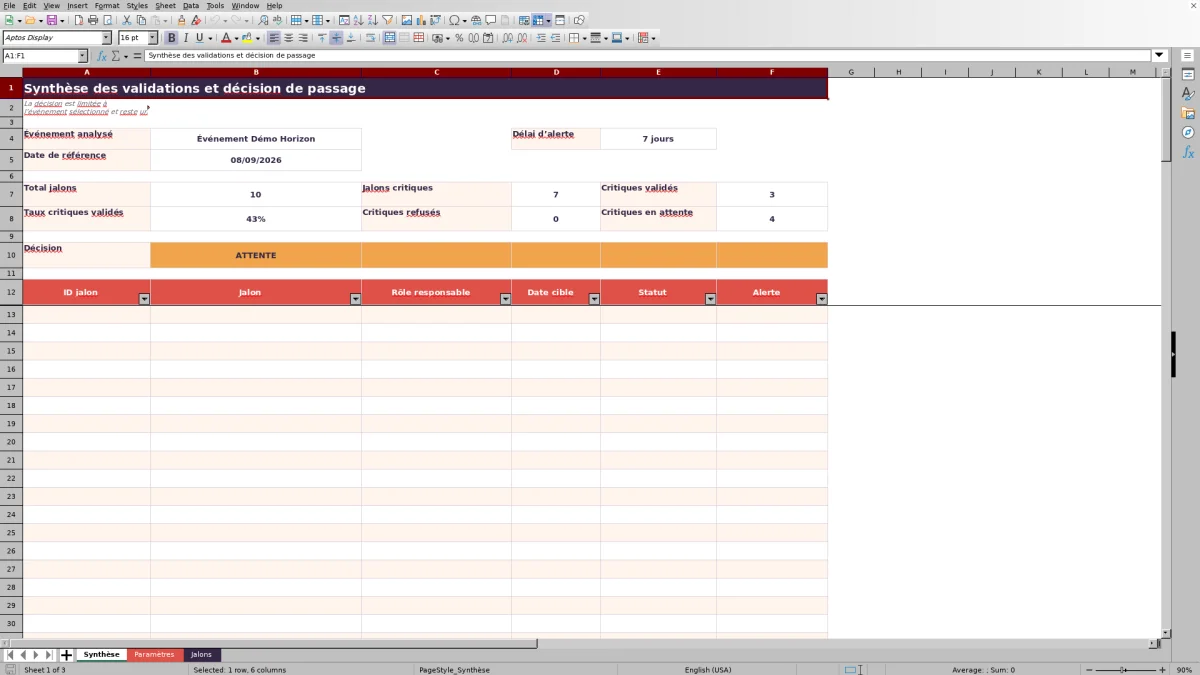
La feuille de calcul « Jalons » centralise le suivi opérationnel, tandis que « Paramètres » définit la date de référence, l’événement analysé et le délai d’alerte. « Synthèse » présente les indicateurs et les actions à examiner pour l’événement sélectionné. Les données présentes sont des exemples de démonstration et la décision produite reste un repère interne non contractuel.
Ce que ce tableau aide à suivre
- Centraliser les jalons et leurs livrables dans un registre unique.
- Clarifier les rôles responsables et validateurs de chaque jalon.
- Repérer les dépendances, retards, blocages et échéances proches.
- Suivre les jalons critiques de l’événement sélectionné.
Contenu du classeur
Commencer à l’utiliser
Configurer le suivi
Dans « Paramètres », renseignez la date de référence en B2, choisissez l’événement analysé en B3 et définissez en B4 un délai d’alerte entier compris entre 0 et 90 jours.
Enregistrer les jalons
Dans « Jalons », attribuez un identifiant unique à chaque ligne, puis précisez l’événement, la phase, le livrable attendu, les rôles, la date cible et le caractère critique.
Tracer les validations
Sélectionnez le statut approprié, ajoutez la date de soumission et renseignez une date de validation uniquement lorsque le statut est « Validé ». Utilisez l’identifiant d’un autre jalon pour déclarer une dépendance.
Examiner les résultats
Consultez les colonnes P à R sans modifier leurs formules, puis ouvrez « Synthèse » pour examiner les indicateurs et les jalons dont l’alerte n’est pas « OK ».
Organisation du classeur Excel
Le fichier repose sur trois feuilles complémentaires. « Jalons » contient le registre principal de la ligne 4 à la ligne 103. « Paramètres » rassemble la date de référence, l’événement analysé, le délai d’alerte et les listes de saisie. « Synthèse » reprend les résultats du seul événement sélectionné.
Le registre comprend 18 colonnes. Les colonnes A à O décrivent les jalons et leur validation, tandis que P, Q et R calculent respectivement les jours restants, l’état de la dépendance et l’alerte.
Informations à saisir pour chaque jalon
Les colonnes A à D identifient le jalon, son événement, son type et sa phase. Les colonnes E et F précisent le jalon et le livrable attendu. Les colonnes G et H distinguent le rôle responsable du rôle validateur.
La colonne I reçoit l’identifiant d’une éventuelle dépendance et la colonne J la date cible. Les colonnes K à O enregistrent le caractère critique, la date de soumission, le statut de validation, la date de validation et le commentaire.
Statuts et dépendances de validation
Les statuts disponibles sont « À préparer », « Soumis », « Validé », « Refusé » et « Sans objet ». Une date de validation doit accompagner le statut « Validé » ; pour les autres statuts, cette date doit rester vide.
Lorsqu’un identifiant est indiqué en colonne I, la colonne Q vérifie si le jalon correspondant est validé. Elle affiche « Oui », « Non », « Sans dépendance » ou « ID introuvable » selon le résultat de cette vérification.
Calcul des jours restants et des alertes
La colonne P calcule l’écart entre la date cible et la date de référence. Un jalon validé renvoie zéro et une ligne sans date cible reste vide.
La priorité des règles détermine ensuite l’alerte : « ARBITRAGE » pour un refus, « BLOCAGE » pour une dépendance non validée ou introuvable, « OK » pour un jalon validé, puis « DATE MANQUANTE », « EN RETARD », « À ÉCHÉANCE » ou « À SUIVRE » selon la date cible et le délai configuré.
Cas pratique avec les jalons de démonstration
Dans l’exemple du fichier, DEMO-J002 dépend de DEMO-J001 et DEMO-J003 dépend de DEMO-J002. Les deux premiers jalons portent le statut « Validé » : leurs dépendances sont donc satisfaites et leur alerte est « OK ».
DEMO-J003 est « Soumis », sa dépendance DEMO-J002 est validée et sa date cible est le 30 septembre 2026. Avec la date de référence du 8 septembre 2026, il reste 22 jours. Ce délai étant supérieur au seuil de 7 jours du fichier, l’alerte interprétée est « À SUIVRE ».
Erreurs fréquentes et solutions
- Identifiant en double : attribuer un ID unique, conformément au contrôle appliqué à la colonne A.
- Dépendance incorrecte : utiliser un ID existant et différent de celui de la ligne.
- Date de validation refusée : la renseigner uniquement avec le statut « Validé ».
- Alerte « DATE MANQUANTE » : ajouter une date cible valide en colonne J.
- Résultat calculé incohérent : vérifier la date de référence et le délai d’alerte dans « Paramètres ».
Conservez les formules des colonnes P, Q et R, qui assurent les calculs automatiques sur les 100 lignes prévues.
Comparaison des feuilles du modèle
Chaque feuille répond à un usage distinct dans le suivi des validations événementielles.
| Feuille | Rôle | Contenu principal | Action attendue |
|---|---|---|---|
| Paramètres | Configurer l’analyse | Date de référence, événement, délai et listes | Adapter les valeurs avant le suivi |
| Jalons | Tenir le registre | Livrables, rôles, dates, statuts, dépendances et alertes | Saisir et actualiser chaque jalon |
| Synthèse | Examiner la situation | Indicateurs, décision interne et tableau d’actions | Contrôler les éléments nécessitant une attention |
Cette répartition sépare la configuration, la saisie opérationnelle et la lecture décisionnelle sans ajouter de fonction absente du classeur.
Questions fréquentes
Comment changer l’événement affiché dans la synthèse Excel ?
Dans la feuille « Paramètres », sélectionnez l’événement en cellule B3. Les indicateurs et le tableau d’actions de « Synthèse » utilisent cette valeur pour limiter les résultats à l’événement choisi.
Comment modifier le délai d’alerte des jalons ?
Saisissez dans « Paramètres » B4 un nombre entier compris entre 0 et 90. Un jalon non validé passe à « À ÉCHÉANCE » lorsque ses jours restants sont inférieurs ou égaux à ce délai, sauf si une règle prioritaire produit une autre alerte.
Pourquoi un jalon affiche-t-il BLOCAGE ?
Cette alerte signifie que la dépendance indiquée n’est pas validée ou que son identifiant est introuvable. Vérifiez la colonne I, l’existence de l’identifiant dans la colonne A et le statut du jalon préalable.
Pourquoi la date de validation est-elle refusée ?
La colonne N accepte une date uniquement lorsque le statut de la colonne M est « Validé ». Le contrôle prévu dans le fichier limite aussi les dates autorisées à la période du 1er janvier 2025 au 31 décembre 2035.
Combien de jalons le fichier peut-il contenir ?
Le modèle analysé prévoit 100 lignes de jalons, de la ligne 4 à la ligne 103. Les validations de données, les formules et la synthèse utilisent cette plage fixe.
La décision affichée constitue-t-elle une validation officielle ?
Non. Le classeur précise que la décision est un repère interne non contractuel. Elle ne constitue ni un engagement contractuel ni une appréciation de conformité.
À propos des auteurs

Aline BressonOrganisation événementielle et parcours d’utilisation

Julien MoreauStructure des classeurs et lecture des calculs