Ce classeur Excel sert à structurer l’équipe d’un événement en recensant les postes, les rôles, les pôles, les responsables, les disponibilités et les charges prévues. Les données d’exemple concernent une convention professionnelle fictive et doivent être adaptées au projet réel.
Ses cinq feuilles relient l’organisation de l’équipe à la répartition des missions. La feuille Organigramme fournit une vue hiérarchique calculée sous forme de liste indentée ; elle ne génère pas de diagramme graphique avec des boîtes et des connecteurs.
Ce que ce tableau aide à suivre
- Centraliser les postes et les rattachements de l’équipe événementielle
- Relier chaque mission au poste chargé de sa réalisation
- Comparer la disponibilité renseignée avec la charge prévisionnelle
- Repérer les informations manquantes ou incohérentes avant une réunion
Contenu du classeur
Commencer à l’utiliser
Configurer l’événement
Commencez dans Paramètres en modifiant le nom de l’événement, les dates, les heures hebdomadaires de référence, le seuil de surcharge et l’horizon d’alerte.
Renseigner les postes
Dans Équipe, attribuez un identifiant unique à chaque poste, puis indiquez son rôle, son pôle, son responsable, son niveau, son statut, sa disponibilité et sa charge prévue.
Attribuer les missions
Dans Missions, saisissez chaque action avec son identifiant, son pôle, le poste attribué, sa priorité, son échéance, son statut et sa charge estimée.
Contrôler l’organisation
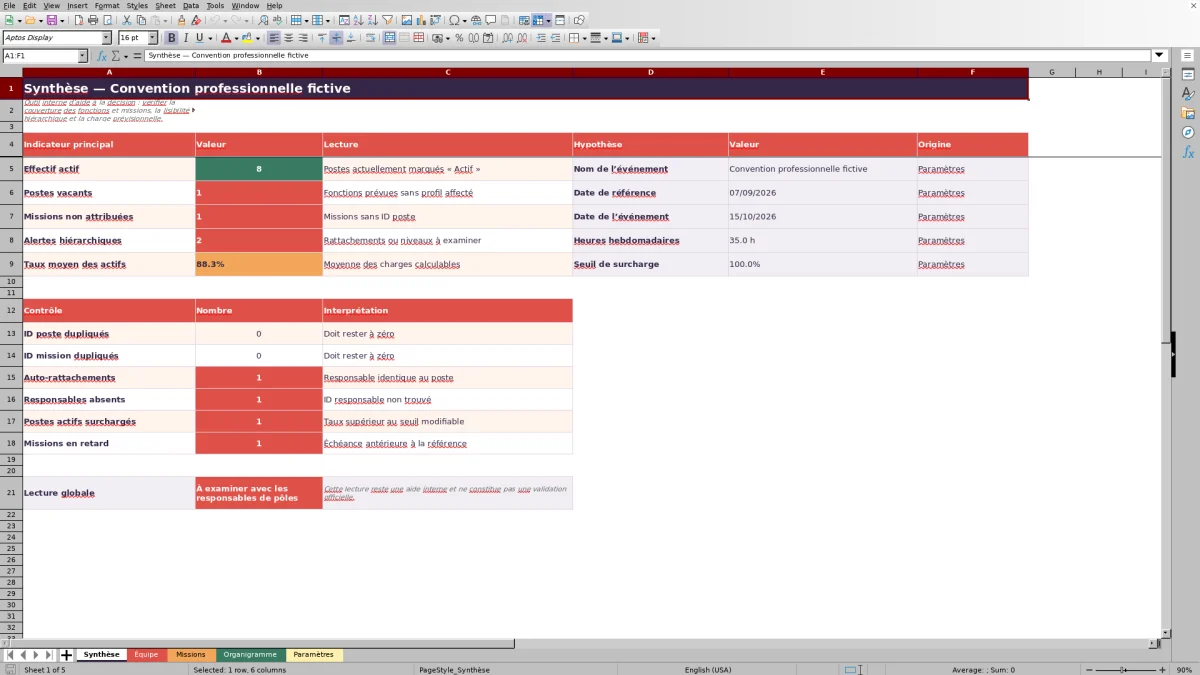
Consultez Synthèse et Organigramme pour examiner la couverture des postes, les missions non attribuées, les charges et les éventuelles alertes hiérarchiques.
À quoi sert cet organigramme d’équipe événement dans Excel ?
Le classeur rassemble les informations nécessaires pour décrire une équipe événementielle : postes, rôles, pôles, responsables, niveaux hiérarchiques, disponibilités et charges prévues. Il permet également de relier les missions aux postes concernés et de préparer les points à vérifier avec les responsables de pôles.
Les cinq feuilles du classeur
Synthèse consolide les indicateurs et les contrôles. Équipe constitue la base des postes et de leurs rattachements. Missions recense les actions, leurs échéances et leur attribution. Organigramme restitue la hiérarchie sous forme de liste indentée. Paramètres contient les hypothèses modifiables et les listes utilisées pour les menus de saisie.
Les zones préparées couvrent jusqu’à 120 lignes de postes et 150 lignes de missions. Ces capacités ne correspondent pas au nombre de postes ou de missions réellement renseignés.
Structurer les postes et les rattachements
Chaque poste doit disposer d’un identifiant unique. L’identifiant du responsable permet de créer le rattachement, tandis que le niveau, compris entre 0 et 6 dans la validation du fichier, détermine l’indentation de la vue hiérarchique. Les colonnes calculées recherchent le responsable affiché, déterminent le niveau attendu et signalent certaines incohérences.
La feuille Équipe calcule aussi les heures disponibles à partir de la disponibilité saisie et des heures hebdomadaires définies dans Paramètres. Le taux de charge compare ensuite ces heures disponibles à la charge prévue.
Relier les missions à l’équipe événementielle
La feuille Missions associe chaque action à un identifiant de poste. Elle contient également le pôle, la priorité, l’échéance, le statut et la charge estimée. Le rôle attribué est recherché automatiquement dans la feuille Équipe.
Les formules peuvent faire remonter une mission non attribuée, en retard ou proche de son échéance. Ces alertes dépendent de la date de référence et de l’horizon définis dans Paramètres.
Cas pratique interprété à partir des données fictives
Dans l’exemple fourni, le poste de logistique dispose d’une disponibilité de 100 %, d’une base hebdomadaire de 35 heures et d’une charge prévue de 42 heures. Après recalcul dans Excel, cette saisie doit être examinée au regard du seuil de surcharge fixé à 100 %.
La mission fictive MIS-003 ne comporte aucun identifiant de poste attribué. La formule prévue doit donc la classer parmi les missions non attribuées après actualisation des calculs. Ce cas montre comment la Synthèse peut orienter une vérification sans constituer une validation officielle de l’organisation.
Erreurs fréquentes et solutions
- Identifiant dupliqué : attribuer une référence distincte à chaque poste ou mission.
- Auto-rattachement : remplacer l’identifiant du responsable lorsqu’il est identique à celui du poste.
- Responsable absent : sélectionner un identifiant existant dans la feuille Équipe.
- Niveau incohérent : aligner le niveau saisi sur le niveau attendu calculé à partir du responsable.
- Mission non attribuée : renseigner un identifiant de poste valide dans la feuille Missions.
- Charge à examiner : contrôler la disponibilité, les heures de référence et la charge prévue avant de modifier le seuil.
Comparaison entre la feuille Équipe et la vue Organigramme
| Critère | Feuille Équipe | Feuille Organigramme |
|---|---|---|
| Fonction principale | Saisir et maintenir les postes | Lire la structure hiérarchique calculée |
| Organisation | Une ligne par poste avec ordre d’affichage | Liste indentée selon le niveau renseigné |
| Rattachement | Identifiant du responsable saisi | Hiérarchie restituée à partir des données Équipe |
| Charge | Disponibilité, heures et charge prévues | Taux de charge affiché pour la lecture |
| Missions | Missions clés décrites dans le poste | Nombre de missions associées au poste |
| Modification | Cellules de saisie prévues | Vue calculée dans laquelle il ne faut pas saisir |
La feuille Équipe est donc la source à modifier. Organigramme sert uniquement à consulter le résultat et ne remplace pas un diagramme graphique.
Questions fréquentes
Comment créer l’organigramme d’une équipe événementielle dans Excel ?
Renseignez les postes dans la feuille Équipe avec un identifiant unique, puis indiquez l’identifiant du responsable et le niveau de chaque poste. La feuille Organigramme reprend automatiquement ces informations sous forme de liste hiérarchique indentée.
Le classeur génère-t-il un organigramme graphique ?
Non. La feuille Organigramme est une vue tabulaire calculée. Le fichier ne contient ni graphique ni diagramme avec des boîtes et des connecteurs.
Comment attribuer une mission à un poste ?
Dans la feuille Missions, sélectionnez un identifiant dans la colonne ID poste attribué. Le rôle correspondant est alors recherché dans la feuille Équipe.
Comment le taux de charge est-il calculé ?
Les heures disponibles dépendent de la disponibilité saisie et des heures hebdomadaires définies dans Paramètres. Le taux de charge compare ensuite la charge prévue à ces heures disponibles.
Quelles erreurs hiérarchiques le fichier peut-il signaler ?
Le classeur peut signaler un auto-rattachement, un responsable absent de la liste des postes ou un niveau incohérent avec le rattachement renseigné.
Les données d’exemple sont-elles utilisables directement ?
Non. La convention, les profils, les missions et les dates présents dans le classeur sont fictifs. Ils doivent être remplacés et vérifiés pour chaque événement réel.
À propos des auteurs

Aline BressonOrganisation événementielle et parcours d’utilisation

Julien MoreauStructure des classeurs et lecture des calculs