Ce classeur Excel sert à préparer et à suivre le budget prévisionnel d’un événement. Il centralise les hypothèses, les dépenses, les recettes, les règlements et les échéances dans quatre feuilles complémentaires.
Conçu pour le pilotage budgétaire événementiel, il propose 100 lignes de saisie, des calculs de montants HT, de TVA, de TTC et de restes, ainsi qu’une synthèse destinée à faciliter l’arbitrage avant les principaux engagements financiers.
Ce que ce tableau aide à suivre
- Centraliser les dépenses, les recettes et les hypothèses d’un événement.
- Calculer automatiquement les montants HT, la TVA, le TTC et les restes.
- Repérer les lignes incomplètes, les doublons et certaines incohérences.
- Consulter des indicateurs budgétaires utiles avant les engagements.
Contenu du classeur
Commencer à l’utiliser
Personnaliser le scénario
Remplacez les données fictives par le nom, la date et l’espace envisagé pour votre événement.
Définir les hypothèses
Renseignez les repères dans Paramètres : plafond de coût net TTC, réserve de prudence, capacité et participants prévus.
Saisir le budget
Ajoutez chaque flux dans Budget en précisant sa nature, sa catégorie, son statut, sa quantité, son prix HT, sa TVA et son échéance.
Corriger les alertes
Contrôlez chaque ligne afin de traiter les données manquantes, les références en double, les dépassements du TTC et les échéances signalées.
Examiner la synthèse
Comparez les indicateurs au plafond défini, tout en vérifiant manuellement la cohérence de la décision proposée.
Organisation du budget événement dans Excel
Le classeur répartit les informations entre quatre feuilles. Budget accueille les dépenses et recettes détaillées, Paramètres centralise les hypothèses modifiables, Synthèse regroupe les indicateurs et Instructions décrit les colonnes ainsi que les vérifications prévues.
La table principale s’étend de A3 à T103. Elle comporte donc 100 lignes préparées pour la saisie, avec une ligne d’en-tête et des formules déjà présentes dans les colonnes calculées.
Calcul des montants HT, de la TVA et du TTC
Pour chaque ligne utilisée, le montant HT correspond à la quantité multipliée par le prix unitaire HT. La TVA est calculée à partir du taux saisi, puis ajoutée au montant HT pour obtenir le TTC.
Le reste correspond à la différence positive entre le TTC et le montant réglé ou encaissé. Si la référence de ligne ou les données nécessaires sont absentes, les cellules calculées restent vides.
Cas pratique interprété à partir du fichier
Dans l’exemple fictif BE-001, la location de l’espace principal comprend une quantité de 1, un prix unitaire de 7 200 € HT et une TVA de 20 %. Le calcul produit 7 200 € HT, 1 440 € de TVA et 8 640 € TTC.
Un acompte de 3 000 € étant saisi, le reste calculé est de 5 640 €. Cette ligne illustre le suivi d’une dépense validée mais seulement partiellement réglée, sans lui attribuer de portée comptable ou contractuelle.
Paramètres utilisés comme repères budgétaires
La feuille Paramètres contient le nom et la date de l’événement, l’espace envisagé, le plafond de coût net TTC, la réserve de prudence, la capacité de l’espace, le nombre de participants prévus et un seuil d’occupation.
Le plafond, la capacité et les participants sont obligatoires pour produire les principaux repères de la synthèse. Si la réserve est absente, les formules l’interprètent comme un taux de 0 %.
Erreurs signalées et solutions à appliquer
La colonne Contrôle indique « À compléter » lorsqu’un champ obligatoire manque, « Doublon » lorsqu’une référence est répétée, « Montant > TTC » si le réglé ou encaissé dépasse le TTC et « Échéance » lorsqu’une date est dépassée avec un reste positif sur une ligne non réalisée et non annulée. La solution consiste à corriger la saisie, la référence, le montant ou le statut concerné.
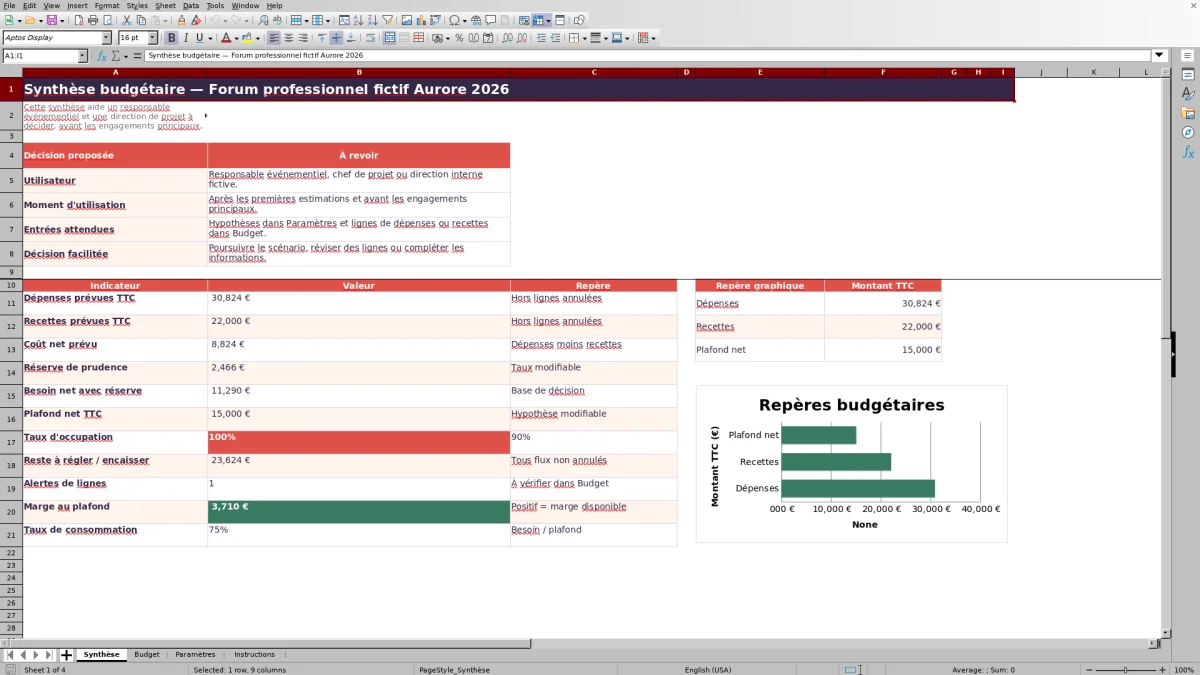
La formule de décision située dans Synthèse!B4 comporte aussi des comparaisons incohérentes entre montants, taux et texte. Il faut aligner chaque test sur des valeurs comparables, puis tester les différents scénarios avant d’utiliser les mentions « À revoir » ou « Feu vert indicatif ».
Comparaison des quatre feuilles du modèle
| Feuille | Rôle | Données utilisées | Résultat |
|---|---|---|---|
| Budget | Saisir les flux | Estimations, devis et validations internes fictifs | HT, TVA, TTC, reste et contrôle par ligne |
| Paramètres | Centraliser les hypothèses | Date, plafond, réserve, capacité et fréquentation | Repères communs pour la synthèse |
| Synthèse | Regrouper les indicateurs | Formules issues de Budget et Paramètres | Totaux, ratios, alertes et graphique |
| Instructions | Expliquer le classeur | Structure réelle des feuilles et colonnes | Dictionnaire et indications de contrôle |
Lire la synthèse sans dépasser le périmètre du fichier
La synthèse additionne les dépenses, les recettes et les restes des lignes dont le statut n’est pas Annulé. Elle présente aussi le coût net prévu, la réserve, le besoin net avec réserve, la marge au plafond, le taux de consommation, le taux d’occupation et le nombre de lignes à vérifier.
Le fichier ne gère ni billetterie, ni CRM, ni synchronisation des paiements. Il ne produit pas de facture et ne garantit pas la conformité comptable, fiscale ou contractuelle des données saisies. La décision affichée doit rester indicative tant que sa formule n’a pas été corrigée et testée.
Questions fréquentes
Combien de lignes peut contenir ce budget événement Excel ?
La feuille Budget contient 100 lignes préparées, de la ligne 4 à la ligne 103. Les formules et validations sont déjà appliquées sur cette plage.
Le fichier distingue-t-il les dépenses des recettes ?
Oui. La colonne Nature propose Dépense ou Recette, et la synthèse calcule séparément les totaux TTC correspondants hors lignes annulées.
Quels montants sont calculés automatiquement ?
Le classeur calcule le montant HT, la TVA, le montant TTC et le reste à régler ou à encaisser à partir des données saisies sur chaque ligne.
Comment les erreurs de saisie sont-elles signalées ?
La colonne Contrôle peut afficher À compléter, Doublon, Montant > TTC, Échéance ou OK selon les informations présentes et les incohérences détectées.
Les lignes annulées sont-elles incluses dans la synthèse ?
Non. Les formules de synthèse excluent les lignes dont le statut est Annulé lors du calcul des dépenses, des recettes et des restes cumulés.
La décision proposée dans la synthèse est-elle fiable en l’état ?
Non. La formule observée compare certaines valeurs de nature différente. Elle doit être corrigée et testée avant que la décision proposée puisse servir de repère.
À propos des auteurs

Aline BressonOrganisation événementielle et parcours d’utilisation

Julien MoreauStructure des classeurs et lecture des calculs