Ce tableur Excel fournit un planning événementiel destiné à structurer les tâches de préparation, leurs responsables, leurs dates, leurs priorités, leur avancement, leurs dépendances et leurs jalons.
Le classeur réunit un planning détaillé, une synthèse calculée et une feuille de paramètres. Les données présentes sont des exemples fictifs à remplacer ou à adapter selon l’événement organisé.
Ce que ce tableau aide à suivre
- Centraliser les tâches et les échéances de préparation de l’événement
- Attribuer chaque action à un responsable et suivre son avancement
- Repérer les retards, les blocages et les problèmes de dépendance
- Consulter une synthèse des tâches renseignées et des points à examiner
Contenu du classeur
Commencer à l’utiliser
Paramétrer l’événement
Dans la feuille « Paramètres », modifier le nom et la date de l’événement, puis vérifier la date de référence ainsi que le début et la fin de la période de suivi.
Adapter les listes
Personnaliser si nécessaire les phases, les rôles, les priorités et les statuts qui alimentent les menus de la feuille « Planning ».
Renseigner les tâches
Remplacer les exemples fictifs, attribuer un identifiant unique à chaque tâche et compléter la phase, le responsable, les dates prévues, la priorité, le statut et l’avancement.
Relier les actions dépendantes
Saisir l’identifiant d’une tâche précédente dans la colonne « ID dépendance » lorsque son achèvement conditionne une autre action.
Examiner le suivi
Consulter les alertes du planning et les indicateurs de la synthèse pour vérifier les retards, les blocages, les échéances proches, les dépendances et les anomalies de saisie.
Organisation du classeur de planning événementiel
Le classeur repose sur trois feuilles complémentaires. « Planning » centralise les actions de préparation, « Synthèse » affiche les indicateurs calculés et « Paramètres » contient les informations générales ainsi que les listes utilisées dans les menus.
Les volets sont figés à partir de la ligne 4 dans le planning et les paramètres, puis à partir de la ligne 7 dans la synthèse, afin de conserver les principales zones de lecture visibles.
Informations suivies pour chaque tâche
Le tableau tPlanning couvre la plage A3:Q113 et offre 110 lignes de tâches. Chaque ligne peut contenir un identifiant, une phase, une tâche, un responsable, des dates prévues, une priorité, un statut, un avancement, une dépendance, une date de réalisation, un jalon et un commentaire.
Des formules calculent la durée en jours, le statut de la dépendance, le nombre de jours restant avant l’échéance et l’alerte associée à la ligne.
Indicateurs disponibles dans la synthèse
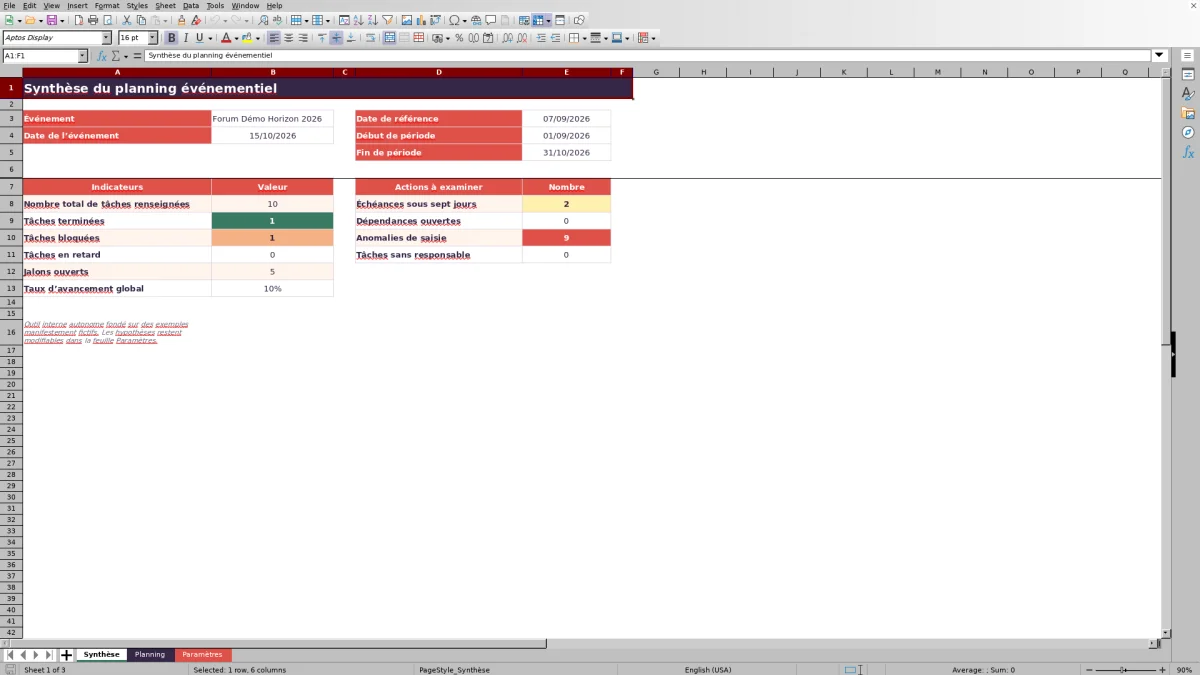
La feuille « Synthèse » rassemble les informations de l’événement et les principaux points à examiner. Elle compte les tâches renseignées, terminées, bloquées ou en retard, ainsi que les jalons encore ouverts.
Elle présente également les échéances situées dans les sept jours suivant la date de référence, les dépendances ouvertes, les anomalies de saisie et les tâches sans responsable. Le taux global correspond au rapport entre les tâches terminées et les tâches renseignées.
Cas pratique avec les données fictives du fichier
Le cas d’exemple concerne le « Forum Démo Horizon 2026 », prévu le 15 octobre 2026, avec une date de référence fixée au 7 septembre 2026. Ces valeurs sont modifiables dans la feuille « Paramètres ».
La tâche fictive EVT-001 est indiquée comme terminée le 3 septembre. EVT-002, consacrée au programme provisoire, est planifiée du 4 au 10 septembre, affiche 60 % d’avancement et dépend d’EVT-001. Avec la date de référence fournie, son échéance entre dans la fenêtre des sept jours et sa dépendance renvoie à une tâche terminée.
Erreurs détectées et solutions de saisie
Les alertes de contrôle couvrent plusieurs situations. « Dates incohérentes » apparaît lorsque la fin prévue précède le début prévu : il faut alors corriger l’une des deux dates. « ID en doublon » demande d’attribuer un identifiant unique à chaque ligne.
« Dépendance inconnue » indique que l’identifiant lié n’existe pas dans la plage du planning. « Dépendance ouverte » signifie que la tâche associée n’est pas marquée comme terminée. Enfin, « En retard » concerne une tâche non terminée et non annulée dont la fin prévue est antérieure à la date de référence. La solution consiste à vérifier les dates, le statut et la date de référence avant de mettre à jour les données concernées.
Comparaison avec une liste simple et un diagramme de Gantt
Ce fichier est un tableau de pilotage et non un outil de chronologie graphique. La comparaison suivante précise le rôle de chaque approche.
| Approche | Usage principal | Limite par rapport au besoin |
|---|---|---|
| Liste de tâches simple | Recenser les actions à réaliser | Ne structure pas nécessairement les dépendances, les alertes et les indicateurs |
| Planning Excel fourni | Suivre les tâches, responsables, dates, statuts, jalons et dépendances | N’affiche pas les tâches sur une frise chronologique |
| Diagramme de Gantt | Comparer visuellement les périodes et les chevauchements | N’est pas présent dans ce classeur |
Périmètre et compatibilité du modèle
Le classeur ne contient aucun graphique et ne gère pas le budget, les invités, la billetterie, le plan de salle ou les fournisseurs. Son périmètre reste centré sur le suivi opérationnel des tâches de préparation.
La date servant aux jours restants et aux retards est une valeur modifiable dans « Paramètres » : elle n’est pas calculée à partir de la date du jour dans les formules observées. La recherche du statut d’une dépendance emploie XLOOKUP ; une version d’Excel compatible avec cette fonction est préférable.
Questions fréquentes
À quoi sert ce planning événement Excel ?
Il sert à structurer les tâches de préparation d’un événement, à attribuer les responsabilités, à suivre les échéances et l’avancement, puis à repérer certains retards, blocages et problèmes de dépendance.
Combien de tâches peut-on renseigner dans le fichier ?
Le tableau actuel comporte 110 lignes disponibles pour les tâches, de la ligne 4 à la ligne 113 de la feuille « Planning ».
Comment les retards sont-ils détectés ?
Une tâche est signalée comme en retard lorsque sa date de fin prévue précède la date de référence et que son statut n’est ni « Terminé » ni « Annulé ».
Peut-on suivre les dépendances entre les tâches ?
Oui. La colonne « ID dépendance » permet d’indiquer l’identifiant d’une autre tâche. Le fichier recherche son statut et peut signaler une dépendance inconnue ou encore ouverte.
Ce planning contient-il un diagramme de Gantt ?
Non. Le classeur ne contient aucun graphique ni diagramme de Gantt. Le suivi repose sur un tableau de tâches, des dates, des indicateurs et des alertes.
Les données présentes correspondent-elles à un événement réel ?
Non. Le classeur précise que les exemples sont fictifs. Le nom de l’événement, les dates, les listes et les tâches peuvent être adaptés dans les feuilles prévues à cet effet.
À propos des auteurs

Aline BressonOrganisation événementielle et parcours d’utilisation

Julien MoreauStructure des classeurs et lecture des calculs